Cách kết nối tai nghe, loa Bluetooth với laptop Windows 11
Hướng dẫn từng bước ghép tai nghe, loa Bluetooth với laptop Windows 11, cách chọn thiết bị phát âm thanh và xử lý khi laptop không tìm thấy thiết bị.
Kết nối tai nghe hoặc loa Bluetooth với laptop chỉ mất khoảng một phút: bật Bluetooth trên laptop, đưa thiết bị vào chế độ ghép đôi rồi chọn nó trong danh sách. Sau lần đầu, laptop sẽ tự nhớ và kết nối lại mỗi khi bạn bật tai nghe.
Bài này hướng dẫn trên Windows 11 (có ghi chú cho Windows 10), cách đảm bảo âm thanh thật sự phát ra loa hay tai nghe, và các cách xử lý khi laptop mãi không thấy thiết bị.
Chuẩn bị trước khi ghép
- Laptop cần có Bluetooth. Hầu hết laptop đời mới đều có, còn máy để bàn thường phải gắn thêm USB Bluetooth.
- Sạc đầy hoặc ít nhất còn pin cho tai nghe, loa.
- Đặt thiết bị gần laptop, trong vòng 1 đến 2 mét.
- Nếu tai nghe đang kết nối với điện thoại, hãy tắt Bluetooth điện thoại hoặc ngắt kết nối, vì thiết bị thường ưu tiên máy đã ghép trước.
Cách kết nối trên Windows 11
- Nhấn Windows + I để mở Settings (Cài đặt).
- Chọn Bluetooth & devices (Bluetooth và thiết bị) ở cột bên trái.
- Bật công tắc Bluetooth sang On (Bật).
- Đưa tai nghe hoặc loa vào chế độ ghép đôi: thường là giữ nút nguồn hoặc nút Bluetooth 3 đến 5 giây cho tới khi đèn nháy nhanh (mỗi hãng khác nhau, xem sách hướng dẫn kèm theo).
- Trên laptop, bấm Add device (Thêm thiết bị), rồi chọn Bluetooth.
- Đợi danh sách hiện ra, bấm vào tên tai nghe hoặc loa của bạn.
- Khi hiện thông báo Your device is ready to go (Thiết bị của bạn đã sẵn sàng), bấm Done (Xong).
Cách nhanh hơn: nhấn Windows + A để mở Quick Settings, bấm mũi tên cạnh biểu tượng Bluetooth để xem và kết nối các thiết bị đã ghép.
Với Windows 10
Vào Settings rồi chọn Devices (Thiết bị), mục Bluetooth & other devices. Bật Bluetooth, bấm Add Bluetooth or other device, chọn Bluetooth rồi chọn tên thiết bị trong danh sách.
Chọn đúng thiết bị phát âm thanh
Đôi khi đã kết nối nhưng tiếng vẫn phát ra loa laptop. Bạn chỉnh như sau:
- Nhấn Windows + A, bấm biểu tượng loa hoặc mũi tên cạnh thanh âm lượng.
- Trong danh sách Sound output (Đầu ra âm thanh), chọn tên tai nghe hoặc loa Bluetooth.
- Hoặc vào Settings rồi System (Hệ thống), chọn Sound (Âm thanh) và chọn thiết bị ở mục Output.
Nếu laptop và tai nghe có cả hai chế độ, bạn có thể thấy hai dòng cùng tên, một dòng ghi Stereo (chất lượng nhạc tốt) và một dòng Hands-Free (có mic nhưng tiếng rè hơn). Nghe nhạc, xem phim nên chọn Stereo, còn họp online mới cần chế độ có mic.
Khi laptop không tìm thấy thiết bị
Kiểm tra từng bước
- Chắc chắn thiết bị đã vào chế độ ghép đôi (đèn nháy), không phải chỉ bật nguồn.
- Tắt Chế độ máy bay (Airplane mode) và bật lại Bluetooth.
- Xóa thiết bị cũ: vào Bluetooth & devices, bấm dấu ba chấm cạnh tên thiết bị, chọn Remove device (Gỡ thiết bị), sau đó ghép lại từ đầu.
- Khởi động lại laptop và tai nghe.
- Đưa thiết bị lại gần hơn, tránh xa router Wi-Fi và lò vi sóng vì chúng có thể gây nhiễu.
Cập nhật driver Bluetooth
Nếu mất mục Bluetooth trong Settings, nhấn chuột phải vào nút Start, chọn Device Manager (Trình quản lý thiết bị), mở mục Bluetooth và xem có dấu chấm than vàng không. Nếu có, chuột phải chọn Update driver (Cập nhật trình điều khiển). Nếu mục Bluetooth biến mất hoàn toàn, có thể laptop chưa cài driver hoặc phần cứng gặp vấn đề, hãy mang đi kiểm tra.
Âm thanh bị trễ hoặc đứt quãng
Bluetooth luôn có độ trễ nhỏ nên xem phim hoặc chơi game có thể thấy tiếng hơi chậm so với hình. Để cải thiện:
- Dùng thiết bị hỗ trợ Bluetooth đời mới và đặt gần laptop.
- Tắt bớt các thiết bị Bluetooth khác đang kết nối.
- Chơi game nhanh, đối kháng nên dùng tai nghe có dây hoặc loại có đầu thu USB riêng thay vì Bluetooth thông thường.
Nếu bạn đang cân nhắc tai nghe cho game, xem thêm bài cách chọn tai nghe gaming có mic. Còn khi máy không ra tiếng dù đã kết nối đúng, bạn có thể tham khảo máy tính không có âm thanh, cách khắc phục.
Gợi ý thiết bị nghe
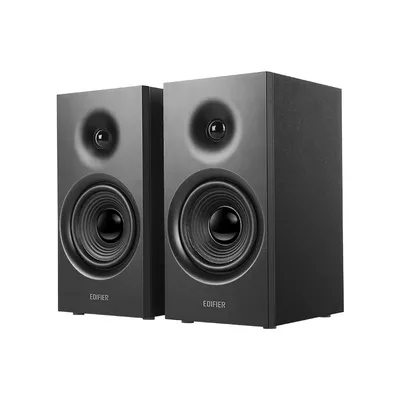
Nếu bạn cần loa nghe nhạc đa năng, loa Bluetooth để bàn như Edifier R1080BT cho âm thanh đầy đặn hơn loa laptop nhiều. Với tai nghe, bạn có thể xem thêm danh mục tai nghe để chọn loại hợp nhu cầu học, làm việc hay chơi game.
Cần hỗ trợ thêm?
Nếu laptop không có Bluetooth hoặc Bluetooth bị lỗi mãi không sửa được, bạn có thể mang máy tới Cường Tech ở 476 Đường CMT8, Thái Nguyên để kỹ thuật viên kiểm tra miễn phí và báo giá trước khi sửa. Xem thêm dịch vụ sửa chữa hoặc gọi 0943.847.333.
Câu hỏi thường gặp
Laptop không có Bluetooth thì làm sao kết nối tai nghe?
Bạn có thể gắn USB Bluetooth vào cổng USB của laptop, hoặc dùng tai nghe có dây, hoặc loại có đầu thu USB riêng.
Vì sao đã kết nối Bluetooth mà vẫn không có tiếng?
Thường do âm thanh vẫn xuất ra loa laptop. Hãy nhấn Windows + A và chọn đúng thiết bị Bluetooth ở mục đầu ra âm thanh.
Một laptop kết nối được nhiều tai nghe Bluetooth không?
Laptop có thể ghép đôi nhớ nhiều thiết bị, nhưng thường chỉ phát âm thanh ra một thiết bị tại một thời điểm.
Tai nghe Bluetooth bị trễ tiếng khi xem phim, xử lý sao?
Đưa thiết bị lại gần laptop, tắt bớt thiết bị Bluetooth khác và cập nhật driver. Với game đối kháng nên dùng tai nghe có dây hoặc đầu thu USB.