Cách sửa lỗi chuột chạy ra ngoài cửa sổ game khi dùng hai màn hình

Chuột trượt sang màn hình thứ hai khi đang chơi game làm game mất focus, thu nhỏ? Cách sửa: chế độ borderless, khóa chuột, tắt màn phụ và công cụ hỗ trợ.
Đang giao tranh căng thẳng, chuột bỗng trượt sang màn hình thứ hai, bấm trúng cửa sổ khác, game mất focus và thu nhỏ. Đây là lỗi gây bực mình nhất khi chơi game với hai màn hình. Tin tốt là có vài cách xử lý rõ ràng, tùy game bạn chơi và cách hiển thị.
Bài này giải thích vì sao xảy ra và đưa các cách sửa từ đơn giản đến nâng cao. Tên các mục trong game hoặc launcher có thể khác theo phiên bản.
Vì sao chuột chạy ra ngoài cửa sổ game
Windows coi hai màn hình như một vùng làm việc rộng. Khi game chạy ở chế độ cửa sổ hoặc borderless (cửa sổ không viền), con trỏ chuột vẫn có thể rời khỏi game để sang màn hình khác. Ở chế độ fullscreen độc quyền (exclusive), game thường giữ chuột cố định trong màn hình chơi, nhưng có thể gây trục trặc khi chuyển đổi cửa sổ (Alt + Tab).
Ngoài ra, một số game không khóa chuột trong cửa sổ khi menu hiện, hoặc sau khi bạn Alt + Tab quay lại, con trỏ mất khóa.
Cách 1: Đổi chế độ hiển thị trong game
Hầu hết game có mục Display mode (Chế độ hiển thị) với ba lựa chọn: Windowed (Cửa sổ), Borderless (Không viền) và Fullscreen (Toàn màn hình).
- Mở game, vào Settings (Cài đặt) > Video hoặc Graphics (Đồ họa).
- Tìm mục Display mode hoặc tương tự.
- Thử chọn Fullscreen: chuột thường bị giữ trong game.
- Nếu fullscreen gây giật hoặc khó Alt + Tab, thử Borderless rồi dùng các cách bên dưới để khóa chuột.
- Áp dụng và khởi động lại game nếu game yêu cầu.
Nếu game không hiện toàn màn hình, xem sửa lỗi game không hiện toàn màn hình.
Cách 2: Bật tùy chọn khóa chuột trong game
Một số game có tùy chọn tương tự Lock cursor to window (Khóa chuột trong cửa sổ), Confine mouse (Giới hạn chuột) hoặc Capture mouse. Hãy kiểm tra trong phần cài đặt của game, thường ở mục Controls (Điều khiển) hoặc Mouse (Chuột). Không phải game nào cũng có; không có thì dùng cách khác.
Cách 3: Chạy game trên màn hình chính
Đảm bảo game mở đúng màn hình bạn chơi.
- Nhấp chuột phải màn hình trống > Display settings (Cài đặt hiển thị).
- Chọn màn hình bạn muốn chơi và bật Make this my main display (Đặt làm màn hình chính).
- Mở game lại, kiểm tra game xuất hiện đúng màn hình.
Cách này đôi khi giúp game khóa chuột đúng hơn vì nó coi màn hình chính là nơi hoạt động.
Cách 4: Dùng tính năng khóa chuột của phần mềm hoặc chuột gaming
Nếu game không hỗ trợ, bạn có thể nhờ phần mềm hãng chuột (ví dụ Logitech G HUB, Razer Synapse; tên có thể khác theo phiên bản) hoặc ứng dụng hỗ trợ khóa con trỏ trong một cửa sổ. Hãy chỉ tải công cụ từ trang chính thức của hãng; tránh phần mềm không rõ nguồn gốc vì có thể chứa mã độc.
Một số chuột có nút đổi nhanh độ nhạy hoặc profile theo game, bạn có thể cài profile để giảm chuyển động bất ngờ.
Cách 5: Tắt tạm màn hình thứ hai
Đây là cách đơn giản nhất khi chơi game nhạy cảm như bắn súng.
- Nhấn Windows + P.
- Chọn PC screen only (Chỉ màn hình PC).
- Chơi xong, nhấn Windows + P lần nữa và chọn Extend (Mở rộng) để dùng lại hai màn.
Nhược điểm là bạn không xem được màn hình phụ khi chơi (ví dụ xem video, chat). Bù lại, chuột không thể thoát.
Cách 6: Bố trí vị trí hai màn hình
Nếu màn hình phụ nằm lệch hoặc chênh độ phân giải, chuột có thể "trượt" vào chỗ không mong muốn.
- Mở Settings > System > Display.
- Kéo thả các ô màn hình sao cho khớp với vị trí vật lý.
- Nhấn Apply (Áp dụng).
Xem thêm sắp xếp hai màn hình khác kích thước. Nếu bạn muốn chuyển cửa sổ nhanh mà không dùng chuột, xem chuyển cửa sổ nhanh giữa hai màn hình.
Mẹo thói quen khi chơi hai màn hình
- Dùng chế độ Borderless khi muốn Alt + Tab nhanh, Fullscreen khi muốn giữ chuột trong game.
- Để các cửa sổ chat, video ở màn phụ nhưng tránh bấm vào chúng khi đang chơi.
- Hạ độ nhạy chuột nếu chuột thường văng ra ngoài bất ngờ.
- Cập nhật driver card đồ họa để tránh lỗi hiển thị nhiều màn hình, xem cập nhật driver NVIDIA, AMD.
Khi vấn đề nằm ở phần cứng
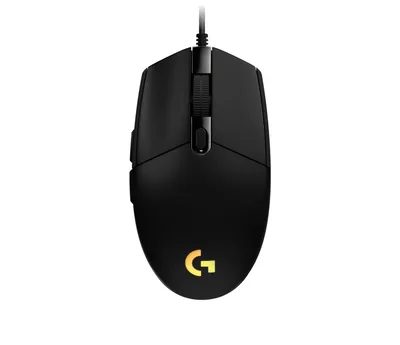
Nếu chuột tự di chuyển, nhảy lung tung dù không chạm vào, có thể do chuột hỏng hoặc bẩn. Hãy thử đổi chuột khác, xem vệ sinh chuột, tai nghe. Cần chuột mới, bạn có thể xem Logitech G102 Lightsync hoặc hỏi cửa hàng.
Không có số FPS hay độ trễ cụ thể ở đây vì chúng phụ thuộc máy và game, nhưng bạn nên kiểm tra thử sau mỗi thay đổi.
Cần hỗ trợ thêm?
Nếu đã thử mà game vẫn mất focus, hãy mang máy tới Cường Tech ở 476 Đường CMT8, Thái Nguyên hoặc gọi 0943.847.333 để kỹ thuật viên kiểm tra. Cần thêm màn hình phụ hợp với bàn làm việc, xem Build PC và danh mục màn hình.
Câu hỏi thường gặp
Vì sao chuột chạy ra màn hình thứ hai khi đang chơi game?
Vì game ở chế độ cửa sổ hoặc borderless không khóa con trỏ trong cửa sổ, trong khi Windows coi hai màn hình là một vùng liền nhau.
Cách nhanh nhất để chuột không thoát khỏi game?
Dùng chế độ Fullscreen nếu game hỗ trợ, hoặc nhấn Windows + P chọn PC screen only để tắt tạm màn hình phụ.
Fullscreen và Borderless khác nhau thế nào?
Fullscreen thường giữ chuột trong game nhưng khó Alt + Tab hơn; Borderless chuyển cửa sổ nhanh nhưng chuột dễ thoát ra màn khác.
Có cần phần mềm nào để khóa chuột trong game không?
Không bắt buộc. Hãy thử cài đặt trong game hoặc Windows trước, và chỉ dùng phần mềm từ trang chính thức của hãng nếu cần.
Cảm ơn bạn đã góp ý! Cần gỡ rối ngay? Gọi 0943.847.333 hoặc nhắn Zalo — kỹ thuật viên hỗ trợ miễn phí.