Cách sửa lỗi Steam báo không thể kết nối mạng (Could not connect to Steam network)

Steam báo không thể kết nối mạng dù Internet vẫn vào được? Các bước kiểm tra router, DNS, VPN, tường lửa, giờ hệ thống và cài lại Steam an toàn.
Mở Steam lên và gặp thông báo Could not connect to Steam network (không thể kết nối với mạng Steam), trong khi trình duyệt vẫn vào web bình thường. Lỗi này thường do mạng, DNS, VPN, tường lửa hoặc bộ nhớ đệm của Steam, hiếm khi do máy hỏng.
Hãy thử các bước dưới đây theo thứ tự từ dễ đến khó. Làm đến bước nào Steam kết nối được thì dừng lại.
Bước 1: Kiểm tra kết nối mạng cơ bản
- Mở trình duyệt và thử vào vài trang web. Nếu cũng không vào được, vấn đề nằm ở mạng nhà, không phải Steam. Xem bài máy tính mất kết nối mạng LAN qua cáp mạng nếu dùng dây.
- Tắt Steam hoàn toàn: bấm chuột phải biểu tượng Steam ở khay hệ thống, chọn Exit (Thoát), rồi mở lại.
- Khởi động lại máy tính.
- Khởi động lại modem/router: rút điện khoảng 30 giây rồi cắm lại, chờ vài phút cho mạng ổn định.
- Thử bằng mạng khác, ví dụ phát Wi-Fi từ điện thoại. Nếu kết nối được, nguyên nhân nằm ở mạng nhà hoặc nhà mạng.
Bước 2: Kiểm tra ngày giờ và VPN
- Ngày giờ sai làm nhiều kết nối bảo mật thất bại. Vào Settings (Cài đặt) > Time & language (Thời gian và ngôn ngữ) > Date & time, bật Set time automatically (Tự động đặt thời gian) và bấm Sync now (Đồng bộ ngay).
- VPN hoặc proxy: tắt tạm VPN và kiểm tra Proxy tại Settings > Network & internet > Proxy. Nếu bật “Use a proxy server” mà bạn không dùng, hãy tắt.
- Tạm tắt các ứng dụng can thiệp mạng như tăng tốc game, trình quản lý băng thông.
Bước 3: Đổi DNS
Nếu DNS của nhà mạng chập chờn, Steam có thể không phân giải được máy chủ. Có thể thử:
- Mở Settings > Network & internet, chọn Wi-Fi hoặc Ethernet, rồi chọn kết nối đang dùng.
- Chọn Hardware properties hoặc DNS server assignment > Edit (Chỉnh sửa).
- Chuyển sang Manual (Thủ công), bật IPv4 và nhập DNS công cộng của một nhà cung cấp bạn tin cậy.
- Bấm Save (Lưu) và mở lại Steam.
Bài chi tiết hơn: lỗi DNS server not responding và cách khắc phục. Nếu không chắc, hãy giữ nguyên DNS tự động và nhờ kỹ thuật viên.
Bước 4: Cho phép Steam qua tường lửa
- Nhấn Windows, gõ Windows Security, mở ứng dụng này.
- Chọn Firewall & network protection (Tường lửa và bảo vệ mạng).
- Bấm Allow an app through firewall (Cho phép ứng dụng qua tường lửa).
- Bấm Change settings, tìm Steam và tích cả Private lẫn Public.
- Nếu dùng phần mềm diệt virus bên thứ ba, kiểm tra xem Steam có đang bị chặn không.
Bước 5: Xóa bộ nhớ đệm và chạy bằng quyền quản trị
- Trong Steam (nếu mở được ở chế độ ngoại tuyến), vào Steam > Settings > Downloads, bấm Clear Download Cache (Xóa bộ nhớ đệm tải xuống). Steam sẽ yêu cầu đăng nhập lại, hãy đảm bảo bạn nhớ mật khẩu hoặc có thiết bị xác thực.
- Bấm chuột phải biểu tượng Steam, chọn Run as administrator (Chạy với quyền quản trị viên).
- Nếu đang dùng bản Steam thử nghiệm (Beta), vào Settings > Interface > Beta participation và chọn không tham gia để quay lại bản ổn định.
Bước 6: Cài lại Steam mà không mất game
Chỉ làm khi các bước trên không hiệu quả:
- Thoát Steam hoàn toàn.
- Mở thư mục cài đặt Steam, thường là
C:\Program Files (x86)\Steam. - **Sao lưu thư mục
steamapps** (chứa game đã cài) ra nơi khác. - Xóa mọi thứ khác trong thư mục Steam, trừ
steamappsvàuserdata, rồi chạy lạiSteam.exe. Steam sẽ tự tải lại các tệp cần thiết. - Đăng nhập lại; Steam nhận ra game cũ và chỉ kiểm tra lại, không phải tải lại toàn bộ.
Cẩn thận khi tải Steam: chỉ tải từ trang chính thức của Valve, tránh các bản “đã chỉnh sửa”. Giữ an toàn tài khoản bằng cách bật Steam Guard, xem cách bảo vệ tài khoản Steam bằng Steam Guard.
Khi lỗi không phải do máy bạn
Đôi khi máy chủ Steam bảo trì hoặc quá tải (thường vào đêm bảo trì hoặc đợt giảm giá lớn). Nếu mọi thiết lập đều đúng, hãy đợi một lúc rồi thử lại. Bạn cũng có thể đọc thêm Steam không tải được game hoặc tải chậm và nếu cần bắt đầu lại từ đầu, xem cách cài và dùng Steam lần đầu.
Cần hỗ trợ thêm?
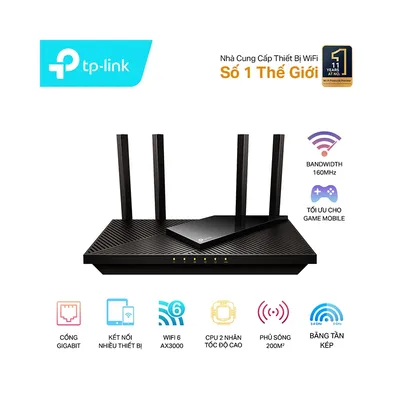
Nếu mạng nhà hay chập chờn, bạn có thể cân nhắc thay router Wi-Fi 6 TP-Link Archer AX23. Hoặc mang máy tính tới cửa hàng để kiểm tra miễn phí tại trang sửa chữa; cần hỏi nhanh, liên hệ qua Zalo 0943.847.333.
Câu hỏi thường gặp
Vì sao Steam báo không thể kết nối mạng dù vào web bình thường?
Thường do DNS, VPN hoặc proxy, tường lửa chặn Steam, giờ hệ thống sai hoặc bộ nhớ đệm của Steam lỗi. Hãy thử lần lượt từng bước trong bài.
Cài lại Steam có mất game không?
Không, nếu bạn giữ lại thư mục steamapps. Sao lưu nó trước khi xóa các tệp khác, Steam sẽ nhận lại game đã cài.
Có nên tắt tường lửa để Steam chạy?
Không nên. Hãy cho phép Steam qua tường lửa thay vì tắt hoàn toàn.
Máy chủ Steam bảo trì thì làm sao?
Bạn chỉ cần chờ và thử lại sau. Nếu các cài đặt trên máy đều ổn, lỗi có thể do phía máy chủ.