Cách tối ưu Wuthering Waves trên PC

Gợi ý tối ưu Wuthering Waves trên PC: cài game vào SSD, chỉnh đồ họa, bật nâng cấp độ phân giải, giảm giật khi vào thế giới mở và tăng độ ổn định.
Wuthering Waves là game nhập vai thế giới mở có đồ họa khá nặng, nên máy tầm trung hay laptop văn phòng dễ gặp tình trạng giật khi chạy qua khu vực mới hoặc khi giao tranh nhiều hiệu ứng. May là chỉ cần chỉnh vài mục đúng chỗ, bạn thường đã cải thiện đáng kể độ mượt.
Bài này hướng dẫn tối ưu theo thứ tự: chuẩn bị hệ thống, thiết lập đồ họa trong game, rồi các mẹo xử lý giật. Tên mục trong game có thể thay đổi sau mỗi bản cập nhật. Cấu hình yêu cầu chính thức hãy xem trên trang của nhà phát hành, bài này không nêu số cụ thể.
Trước khi chỉnh: chuẩn bị hệ thống
Những việc ngoài game thường tạo khác biệt lớn hơn bạn tưởng:
- Cài game vào SSD thay vì ổ HDD. Game thế giới mở tải liên tục dữ liệu khi di chuyển, ổ chậm dễ gây khựng.
- Cập nhật driver card đồ họa từ trang chính thức của NVIDIA, AMD hoặc Intel, không tải từ trang lạ.
- Đóng ứng dụng nền như trình duyệt nhiều tab, phần mềm quay màn hình, trình tải file.
- Cắm sạc và bật chế độ hiệu năng nếu bạn chơi trên laptop, xem chế độ nguồn trên Windows.
- Giữ ổ cài game còn trống đủ rộng để cập nhật.
Bạn cũng có thể bật Game Mode theo hướng dẫn ở cách bật Game Mode và tối ưu Windows khi chơi game.
Thiết lập đồ họa trong game
Mở game, vào Menu → Settings (Cài đặt) → Graphics (Đồ họa). Hãy chỉnh từng bước và kiểm tra độ mượt sau mỗi lần thay đổi.
- Chọn độ phân giải đúng với màn hình hoặc thấp hơn một mức nếu máy yếu.
- Đặt giới hạn khung hình (Frame rate) ở mức máy duy trì ổn định, ví dụ không đặt cao hơn khả năng thực tế của máy.
- Hạ chất lượng bóng đổ (Shadow) và hiệu ứng (Effects), đây là những mục ngốn tài nguyên nhất.
- Giảm chất lượng sau xử lý (Post-processing) và các hiệu ứng như nở sáng, mờ chuyển động nếu bạn thấy nặng.
- Nếu game có tùy chọn nâng cấp độ phân giải (super resolution) như DLSS, FSR hoặc XeSS, hãy thử bật, tùy card đồ họa của bạn hỗ trợ cái nào.
Nếu chưa quen các công nghệ này, đọc DLSS và FSR là gì, có nên bật khi chơi game. Để cân bằng giữa đẹp và mượt, xem cách chỉnh đồ họa game cân bằng giữa đẹp và mượt.
Tăng độ ổn định, giảm khựng khi di chuyển
Giật thường xuất hiện khi chạy vào khu vực mới, vì game phải nạp và biên dịch dữ liệu.
- Chạy lần đầu, chờ một chút: hiện tượng biên dịch shader lần đầu có thể gây khựng, xem cách xử lý game giật do biên dịch shader lần đầu.
- Kiểm tra RAM: máy chỉ có 8GB RAM dễ bị nghẽn khi vừa chơi vừa mở thêm ứng dụng. Chơi game nên có ít nhất 16GB nếu có thể.
- Theo dõi nhiệt độ: máy nóng sẽ giảm xung nhịp, khiến game tụt khung hình sau một thời gian chơi.
- Kiểm tra FPS và tài nguyên: dùng công cụ hiển thị sẵn có, xem cách hiện số FPS khi chơi game trên máy tính.
Nếu FPS thấp dù máy mạnh, xem FPS thấp dù cấu hình mạnh: kiểm tra những gì.
Tối ưu trong Windows
- Mở Settings (Cài đặt) → System (Hệ thống) → Display (Màn hình) → Graphics (Đồ họa).
- Thêm file chạy của game vào danh sách rồi bấm Options (Tùy chọn).
- Chọn High performance (Hiệu năng cao) để game dùng card đồ họa rời nếu laptop có hai card.
- Trong Settings → Gaming (Chơi game), kiểm tra Game Mode đã bật.
Với laptop có card rời, đây là bước rất quan trọng để chắc game không chạy nhầm bằng card tích hợp.
Khi nào nên nâng cấp phần cứng
Nếu đã chỉnh hết mà vẫn giật nặng ở thiết lập thấp, có thể phần cứng đang là điểm nghẽn. Hai nâng cấp dễ thấy nhất thường là:
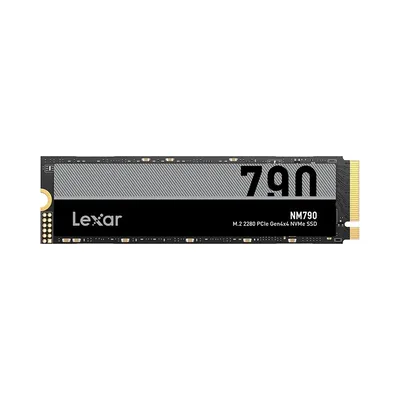
- SSD NVMe thay HDD, ví dụ SSD Kingston NV3 1TB.
- RAM lên dung lượng đủ rộng cho cả game và hệ thống.
Card đồ họa yếu thì phải cân nhắc đổi máy hoặc nâng cấp, tùy mục tiêu chơi.
Cần hỗ trợ thêm?
Bạn không chắc máy mình nâng cấp được gì để chơi game mượt hơn? Hãy mang máy tới Cường Tech để được kiểm tra miễn phí và báo giá trước khi nâng cấp, hoặc dùng công cụ Build PC để chọn linh kiện tương thích. Gọi 0943.847.333 nếu cần tư vấn thêm.
Câu hỏi thường gặp
Wuthering Waves có cần SSD không?
Nên cài vào SSD vì game thế giới mở tải dữ liệu liên tục. Chạy trên HDD dễ bị khựng khi chạy sang khu vực mới.
Chỉnh mục nào trong game để tăng FPS nhiều nhất?
Thường là bóng đổ, hiệu ứng và độ phân giải. Hạ các mục này trước, sau đó thử bật công nghệ nâng cấp độ phân giải nếu card hỗ trợ.
Laptop chơi Wuthering Waves bị nóng và tụt FPS phải làm sao?
Cắm sạc, bật chế độ hiệu năng, vệ sinh quạt tản nhiệt, kê laptop thoáng khí và giới hạn khung hình ở mức máy chạy ổn định.