Cách xử lý game báo thiếu VRAM card màn hình

Game báo thiếu VRAM, giật lag hoặc crash? Cách xem VRAM đang dùng, hạ texture và độ phân giải, bật DLSS/FSR, đóng ứng dụng nền và khi nào cần nâng card.
Khi game báo thiếu VRAM, nghĩa là bộ nhớ riêng của card màn hình không đủ chứa dữ liệu hình ảnh (chủ yếu là texture) game đang cần. Hậu quả có thể là giật lag, hình bị mờ, game tự thoát, hoặc xuất hiện thông báo lỗi. Tin tốt là bạn thường xử lý được bằng cách hạ vài tùy chọn đồ họa, không cần mua card mới ngay.
Bài này hướng dẫn từng bước: xem VRAM đang dùng, chỉnh tùy chọn đồ họa, giảm tải bên ngoài game và cân nhắc nâng cấp khi thật sự cần. Tên tùy chọn có thể khác theo từng game.
VRAM là gì và vì sao game hay thiếu
VRAM là bộ nhớ nằm trên card màn hình, riêng với RAM của máy. Game lưu texture (lớp hình bề mặt), bóng đổ, hiệu ứng vào VRAM để vẽ nhanh. Khi VRAM đầy, dữ liệu phải chuyển sang RAM thường, chậm hơn nhiều nên game giật.
VRAM bị chiếm nhiều bởi: độ phân giải cao, texture chất lượng cao, hiệu ứng đổ bóng, dò tia và các tính năng thêm. Thêm nữa, bản thân Windows và trình duyệt cũng chiếm một ít. Tìm hiểu khái niệm trong bài VRAM card đồ họa bao nhiêu GB là đủ và game báo không đủ VRAM.
Bước 1: xem VRAM đang dùng
- Nhấn Ctrl + Shift + Esc để mở Task Manager (Trình quản lý tác vụ).
- Chọn tab Performance (Hiệu suất), chọn GPU.
- Xem Dedicated GPU memory (Bộ nhớ GPU chuyên dụng): con số này cho biết VRAM đang dùng trên tổng dung lượng.
- Mở game rồi quay lại xem. Nếu gần đầy, đúng là bạn đang thiếu VRAM.
Bạn cũng có thể dùng công cụ hiển thị chỉ số trong game của hãng card; tham khảo cách xem nhiệt độ và xung nhịp card màn hình khi chơi game.
Bước 2: chỉnh tùy chọn đồ họa trong game
Tên tùy chọn thay đổi theo game, nhưng các mục sau thường có. Đổi từng mục một và thử lại, đừng hạ tất cả cùng lúc.
- Texture quality (Chất lượng texture): hạ một mức. Đây thường là mục chiếm VRAM nhiều nhất và hạ ít ảnh hưởng hiệu năng.
- Resolution (Độ phân giải): hạ độ phân giải, ví dụ từ 2K xuống Full HD, giảm tải VRAM đáng kể.
- Shadows (Bóng đổ), Effects (Hiệu ứng): giảm xuống mức trung bình.
- Ray tracing (Dò tia): tắt nếu game có và máy bạn yếu.
- Anti-aliasing (Khử răng cưa): giảm hoặc chọn kiểu nhẹ hơn.
- Upscaling: bật DLSS (card NVIDIA) hoặc FSR (nhiều card) để game render ở độ phân giải thấp hơn rồi phóng lên. Điều này giảm áp lực VRAM trong nhiều game. Xem DLSS và FSR là gì.
Chỉ dùng những tùy chọn mà game thực sự có; không phải game nào cũng hỗ trợ đủ.
Bước 3: giải phóng VRAM bên ngoài game
- Đóng trình duyệt có nhiều tab, nhất là tab video và tab dùng tăng tốc phần cứng.
- Tắt các phần mềm chạy nền dùng đồ họa như phần mềm quay màn hình, overlay không cần.
- Nếu có hai màn hình, tạm rút bớt màn thứ hai khi chơi game.
- Khởi động lại máy để dọn sạch bộ nhớ.
Nhớ bật Game Mode theo hướng dẫn bật Game Mode và tối ưu Windows khi chơi game.
Bước 4: cập nhật driver đúng cách
Driver cũ hoặc lỗi đôi khi khiến game quản lý VRAM kém. Hãy cập nhật từ NVIDIA, AMD hoặc Intel thông qua phần mềm chính thức, không tải từ trang lạ. Xem cập nhật driver card đồ họa NVIDIA, AMD.
Khi nào cần nâng cấp card màn hình
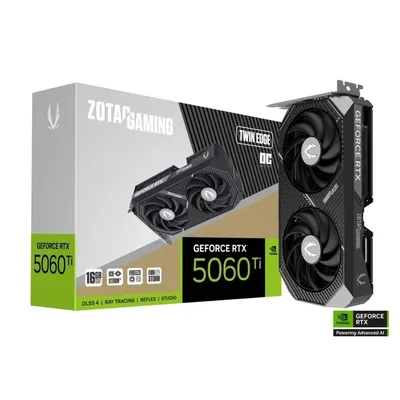
Nếu bạn đã hạ texture và độ phân giải mà vẫn thiếu, hoặc phải giảm mọi thứ xuống thấp mới chơi được, đó là dấu hiệu card quá yếu so với game. Khi chọn card mới, VRAM lớn giúp bạn yên tâm hơn với game đời mới, nhưng sức mạnh xử lý và ngân sách cũng quan trọng. Một số lựa chọn trong danh mục có VRAM từ 8GB tới 16GB, ví dụ:
Trước khi đổi card, nhớ kiểm tra nguồn đủ công suất và case đủ chỗ. Dùng Build PC để kiểm tra tương thích. Với game đời mới, hãy xem mức cấu hình đề nghị trên trang cửa hàng game (như Steam) của chính game đó.
Khi nào nên dừng và mang máy đi kiểm tra
Nếu máy xuất hiện hình bị vỡ, sọc, nhấp nháy dù ở màn hình desktop hoặc game tự thoát kèm màn hình xanh, vấn đề có thể là phần cứng card, không chỉ thiếu VRAM. Hãy dừng và mang máy tới kỹ thuật viên.
Cần hỗ trợ thêm?
Bạn có thể mang máy tới cửa hàng để được kiểm tra miễn phí, đo nhiệt độ và tư vấn có nên nâng cấp card hay không. Xem sửa chữa hoặc gọi 0943.847.333.
Câu hỏi thường gặp
Game báo thiếu VRAM thì chỉnh gì trước?
Hạ chất lượng texture một mức, sau đó hạ độ phân giải hoặc bật DLSS/FSR nếu game có. Đây là các mục ảnh hưởng nhiều nhất tới VRAM.
Làm sao xem VRAM đang dùng trên Windows 11?
Mở Task Manager bằng Ctrl + Shift + Esc, vào tab Performance, chọn GPU và xem mục Dedicated GPU memory.
Thêm RAM có giải quyết được thiếu VRAM không?
Không trực tiếp. VRAM nằm trên card màn hình, tách biệt với RAM máy. Thêm RAM chỉ giúp khi máy thiếu RAM hệ thống.
Khi nào cần đổi card màn hình vì thiếu VRAM?
Khi đã hạ texture, độ phân giải mà game vẫn thiếu hoặc phải giảm mọi thứ xuống thấp. Lúc đó nên chọn card VRAM lớn hơn, nhớ kiểm tra nguồn và case.
Cảm ơn bạn đã góp ý! Cần gỡ rối ngay? Gọi 0943.847.333 hoặc nhắn Zalo — kỹ thuật viên hỗ trợ miễn phí.