Cắm cổng USB-C laptop không ra màn hình ngoài: kiểm tra DisplayPort Alt Mode
Laptop cắm USB-C không lên màn hình ngoài? Kiểm tra DisplayPort Alt Mode, cáp, cổng có biểu tượng hình, hub và cài đặt Windows để xử lý từng bước.
Bạn cắm cáp USB-C từ laptop sang màn hình mà không có hình. Nguyên nhân phổ biến nhất là không phải cổng USB-C nào cũng xuất được hình. Muốn xuất hình, cổng phải hỗ trợ chế độ gọi là DisplayPort Alt Mode (hoặc Thunderbolt), cáp phải truyền được hình, và màn hình cũng phải nhận đúng tín hiệu.
Bài này hướng dẫn kiểm tra theo thứ tự từ dễ tới khó, để bạn tìm ra mắt xích nào đang thiếu.
DisplayPort Alt Mode là gì
Cổng USB-C chỉ là hình dạng đầu cắm. Bên trong, cổng có thể làm nhiều việc: truyền dữ liệu, sạc, và nếu hỗ trợ DisplayPort Alt Mode, truyền cả hình ảnh. Có laptop USB-C chỉ sạc và truyền dữ liệu, không xuất hình. Có laptop có hai cổng giống hệt nhau nhưng chỉ một cổng xuất được hình.
Cổng Thunderbolt 3, 4 hoặc USB4 thường xuất hình được, nhưng chi tiết phụ thuộc vào từng máy. Tìm hiểu thêm trong bài cổng USB-C, Thunderbolt trên laptop dùng để làm gì.
Bước 1: kiểm tra cổng trên laptop
- Nhìn bên cạnh cổng USB-C xem có biểu tượng màn hình hoặc biểu tượng DisplayPort, tia sét (Thunderbolt) hay không. Không có biểu tượng chưa chắc là không hỗ trợ, nhưng có thì gần như chắc chắn.
- Tra số model laptop trên trang thông số của hãng, tìm mục cổng USB-C ghi “DisplayPort”, “video output” hoặc Thunderbolt.
- Nếu laptop có nhiều cổng USB-C, thử từng cổng. Có máy chỉ một cổng xuất hình.
Số model nằm ở nhãn đáy máy hoặc trong Settings (Cài đặt) > System (Hệ thống) > About (Giới thiệu).
Bước 2: kiểm tra cáp
Đây là lỗi hay gặp thứ hai. Nhiều cáp USB-C chỉ dùng để sạc hoặc truyền dữ liệu chậm, không mang tín hiệu hình.
- Dùng đúng cáp USB-C ra USB-C hỗ trợ video đi kèm màn hình, nếu có.
- Thử cáp khác, ngắn hơn. Cáp quá dài dễ mất tín hiệu.
- Nếu dùng cáp USB-C ra HDMI hoặc DisplayPort, hãy chắc nó là loại truyền hình, không phải cáp chuyển chỉ có chức năng khác.
Tìm hiểu cách phân biệt trong bài cáp USB-C sạc nhanh và truyền dữ liệu: chọn sao cho đúng.
Bước 3: kiểm tra màn hình ngoài
- Bật màn hình, mở menu OSD bằng nút vật lý ở cạnh hoặc đáy.
- Chọn Input (Nguồn vào) thành đúng cổng USB-C. Nếu màn có nhiều cổng, nó có thể đang để ở HDMI.
- Màn hình cổng USB-C có thể chỉ bật hiển thị khi cổng đó được chọn thủ công. Tên mục có thể khác theo hãng.
- Nếu màn hình có chế độ chia cổng USB-C (hiển thị + dữ liệu), thử đổi chế độ.
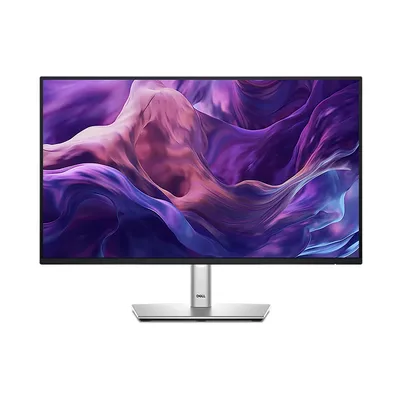
Với màn có sạc ngược, ví dụ Dell P2425HE 24 inch USB-C 100Hz (USB-C sạc 90W theo mô tả sản phẩm), một sợi cáp USB-C vừa truyền hình vừa sạc laptop nếu cổng laptop hỗ trợ. Xem thêm bài màn hình Dell P2425HE USB-C cho laptop.
Bước 4: thử trên Windows
Nếu cáp và màn đã ổn mà vẫn đen màn, kiểm tra cài đặt.
- Nhấn Windows + P và chọn Duplicate (Nhân đôi) hoặc Extend (Mở rộng).
- Vào Settings (Cài đặt) > System (Hệ thống) > Display (Màn hình), nhấn Detect (Phát hiện) nếu có.
- Rút cáp, đợi vài giây rồi cắm lại.
- Khởi động lại laptop với màn hình đã cắm sẵn.
- Cập nhật driver đồ họa và BIOS qua trang hỗ trợ chính thức của hãng laptop.
Hướng dẫn cập nhật driver an toàn xem tại cập nhật driver card đồ họa NVIDIA, AMD.
Nếu dùng hub hoặc dock
Hub USB-C ra HDMI chỉ hoạt động khi cổng laptop xuất được hình, và hub thường chia băng thông giữa dữ liệu, sạc và hình. Với hub chuyển đổi Ugreen USB-C 5 in 1 có HDMI 4K theo mô tả, bạn vẫn cần cổng laptop hỗ trợ DisplayPort Alt Mode. Nếu hub không lên hình, đọc hub USB-C cắm vào laptop không xuất được hình HDMI và hub Ugreen USB-C 5 in 1 dùng thế nào.
Khi nào nên mang máy đi kiểm tra
- Đã thử cáp, màn hình khác nhưng vẫn không lên hình.
- Cổng USB-C bị lỏng hoặc chỉ nhận khi cắm nghiêng.
- Trước đó vẫn xuất hình, giờ thì không.
- Màn hình chập chờn khi cắm.
Trường hợp này có thể do cổng bị hỏng hoặc lỗi phần mềm cần kỹ thuật viên kiểm tra.
Cần hỗ trợ thêm?
Bạn có thể mang laptop và màn hình tới cửa hàng để được kiểm tra miễn phí và báo giá trước khi sửa. Xem thêm dịch vụ sửa chữa hoặc gọi 0943.847.333 để hỏi nhanh về cổng và cáp phù hợp với máy của bạn.
Câu hỏi thường gặp
Vì sao cắm USB-C vào màn hình mà không có hình?
Thường do cổng laptop không hỗ trợ DisplayPort Alt Mode, cáp chỉ để sạc hoặc truyền dữ liệu, hoặc màn hình đang chọn nhầm nguồn vào.
Làm sao biết cổng USB-C có xuất hình được không?
Tìm biểu tượng DisplayPort hoặc Thunderbolt cạnh cổng, hoặc tra thông số model laptop trên trang của hãng. Có máy chỉ một trong hai cổng USB-C xuất hình.
Cáp USB-C nào cũng truyền được hình ảnh sao?
Không. Nhiều cáp chỉ sạc hoặc truyền dữ liệu. Nên dùng cáp hỗ trợ video, tốt nhất là cáp đi kèm màn hình.
Hub USB-C ra HDMI có thay thế được cổng xuất hình không?
Không. Hub chỉ chuyển tín hiệu; nếu cổng USB-C của laptop không hỗ trợ xuất hình thì hub cũng không có hình.
Cảm ơn bạn đã góp ý! Cần gỡ rối ngay? Gọi 0943.847.333 hoặc nhắn Zalo — kỹ thuật viên hỗ trợ miễn phí.