Card đồ họa quá nhiệt khi chạy AI tạo ảnh: kiểm tra và vệ sinh

Card đồ họa nóng, quạt hú, máy tự tắt khi chạy AI tạo ảnh? Cách theo dõi nhiệt độ, giảm tải bằng phần mềm, vệ sinh an toàn và lúc nên gặp kỹ thuật viên.
Tạo ảnh bằng AI giữ card đồ họa ở mức tải rất cao trong nhiều phút liền, nóng hơn hẳn lướt web hay làm việc văn phòng, thậm chí hơn nhiều trò chơi. Vì vậy máy đang ổn bỗng nóng, quạt hú to, ảnh đứng hoặc máy tự tắt khi chạy AI là chuyện khá thường gặp, nhất là khi bụi đã tích tụ lâu ngày.
Bài này hướng dẫn bạn theo dõi nhiệt độ bằng công cụ có sẵn của Windows, giảm tải bằng phần mềm, vệ sinh bên ngoài an toàn và nhận biết khi nào cần mang máy tới kỹ thuật viên.
Dấu hiệu card đồ họa quá nhiệt
- Quạt card và quạt case quay rất to, kéo dài.
- Việc tạo ảnh chậm dần giữa chừng so với lúc đầu (máy tự giảm xung để hạ nhiệt).
- Màn hình nháy, đứng hình, xuất hiện nhiễu hạt hoặc vệt lạ.
- Báo lỗi hết bộ nhớ hoặc phần mềm bị đóng đột ngột.
- Máy tự tắt hoặc khởi động lại, có mùi khét.
Kiểm tra nhiệt độ bằng công cụ có sẵn
Trên Windows 11, bạn có thể xem nhiệt độ card rời ngay trong Task Manager:
- Bấm Ctrl + Shift + Esc để mở Task Manager (Trình quản lý tác vụ).
- Chọn Performance (Hiệu suất) ở thanh bên.
- Bấm vào mục GPU tương ứng với card rời của bạn.
- Xem các thông số hiển thị, trong đó có nhiệt độ GPU (nếu driver hỗ trợ).
- Chạy tạo ảnh AI vài phút và quan sát nhiệt độ cùng mức dùng GPU.
Phần mềm của hãng card (như NVIDIA App hay AMD Adrenalin) cũng có thể hiển thị thêm. Tên mục thay đổi theo phiên bản. Xem cách xem nhiệt độ và xung nhịp card màn hình. Mức nhiệt tối đa an toàn khác nhau theo từng dòng card, hãy xem thông số trên trang của nhà sản xuất.
Giảm tải bằng phần mềm
Trước khi đụng đến phần cứng, hãy thử các cách này:
- Giảm độ phân giải hoặc số bước tạo ảnh: ảnh nhỏ hơn, ít bước hơn thì card nhẹ gánh hơn.
- Giảm số ảnh tạo cùng lúc (batch size) và nghỉ vài phút giữa các lượt.
- Đóng ứng dụng khác dùng GPU: trình duyệt nhiều tab video, game, phần mềm đồ họa.
- Giới hạn công suất hoặc hạ điện áp card theo hướng dẫn của hãng. Xem undervolt card đồ họa để giảm nhiệt độ, và chỉ làm khi bạn hiểu rõ, vì thiết lập sai có thể làm máy mất ổn định.
- Cập nhật driver từ trang chính thức của NVIDIA hoặc AMD. Không tải driver hay “công cụ sửa lỗi” từ trang lạ.
Cải thiện luồng gió và vệ sinh bên ngoài
Chỉ làm những việc đơn giản và an toàn:
- Tắt máy hoàn toàn, rút dây nguồn và đợi vài phút.
- Đặt thùng máy nơi thoáng, cách tường vài chục cm, không để dưới gầm bàn kín hay sát tường.
- Với laptop, kê máy cao lên để thoát gió, vệ sinh khe hút gió bên ngoài bằng chổi mềm. Đế tản nhiệt có thể hỗ trợ ít nhiều, xem đế tản nhiệt laptop có thật sự hiệu quả.
- Với PC, có thể mở nắp case nếu bạn tự tin, dùng chổi mềm quét bụi bám trên lưới lọc bụi và cánh quạt. Giữ cố định cánh quạt khi thổi hơi để không làm quay quá nhanh.
- Chống tĩnh điện (chạm vào phần kim loại của vỏ case trước khi thao tác) và không dùng nước hay chất lỏng.
Xem hướng dẫn chi tiết hơn ở bài cách vệ sinh card màn hình đúng cách.
Khi nào nên mang tới kỹ thuật viên
Hãy ngừng tự xử lý và mang máy tới kỹ thuật viên khi:
- Đã giảm tải và vệ sinh bên ngoài nhưng card vẫn nóng bất thường.
- Quạt card không quay hoặc kêu lạ.
- Cần tháo tản nhiệt card, thay keo tản nhiệt hoặc thay pad. Đây là việc dễ hỏng linh kiện nếu không có kinh nghiệm.
- Máy hay tự tắt, màn hình nhiễu, hoặc nghi ngờ card, nguồn bị lỗi.
Bạn cũng nên kiểm tra nguồn có đủ công suất cho card, vì nguồn yếu cũng gây tắt máy. Xem thêm card màn hình nóng trên 80 độ khi chơi game với các nguyên nhân tương tự.
Phòng tránh quá nhiệt về lâu dài
- Vệ sinh bụi định kỳ, tần suất tùy môi trường.
- Đảm bảo case có đủ quạt hút và quạt thoát, đường gió thông thoáng.
- Không chạy tạo ảnh liên tục nhiều giờ nếu nhiệt độ đang cao, hãy chia thành nhiều lượt có nghỉ.
- Cân nhắc nâng cấp case hoặc thêm quạt nếu thường xuyên chạy AI nặng.
Cần hỗ trợ thêm?
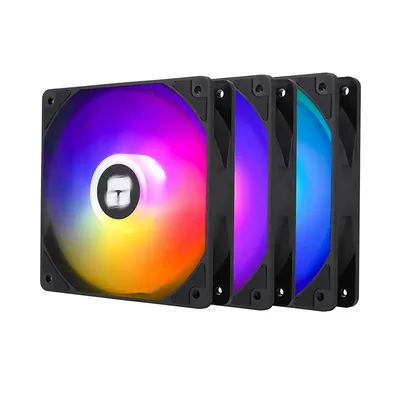
Cửa hàng nhận kiểm tra, vệ sinh và xử lý nhiệt cho PC và laptop, kiểm tra miễn phí, báo giá trước khi sửa. Bạn có thể xem trang sửa chữa, hoặc gọi hotline 0943.847.333. Nếu cần thay quạt hoặc tản nhiệt, xem thêm tản nhiệt CPU và quạt case.
Câu hỏi thường gặp
Card đồ họa bao nhiêu độ là quá nóng khi chạy AI?
Ngưỡng khác nhau theo từng dòng card nên hãy xem thông số của nhà sản xuất. Nếu máy tự giảm hiệu năng, quạt hú to liên tục hoặc tự tắt thì chắc chắn đang quá nhiệt.
Chạy AI tạo ảnh có làm hỏng card không?
Chạy đúng cách với tản nhiệt tốt thì card hoạt động bình thường. Hỏng thường do bụi bẩn, quạt lỗi, thông gió kém hoặc để quá nhiệt kéo dài.
Tự vệ sinh card đồ họa được không?
Việc vệ sinh bên ngoài như quét bụi lưới lọc và quạt thì làm được. Tháo tản nhiệt card hoặc thay keo nên để kỹ thuật viên thực hiện.
Máy tự tắt khi tạo ảnh AI do đâu?
Có thể do quá nhiệt hoặc nguồn không đủ công suất. Hãy kiểm tra nhiệt độ, giảm tải rồi mang máy tới kỹ thuật viên nếu vẫn tắt.
Cảm ơn bạn đã góp ý! Cần gỡ rối ngay? Gọi 0943.847.333 hoặc nhắn Zalo — kỹ thuật viên hỗ trợ miễn phí.