Card Wi-Fi TP-Link Archer TX55E cho PC
Card Wi-Fi 6 PCIe TP-Link Archer TX55E AX3000, Bluetooth 5.2 cho PC để bàn: hợp ai, kiểm tra khe PCIe, các bước lắp đặt, cài driver và khắc phục lỗi hay gặp.
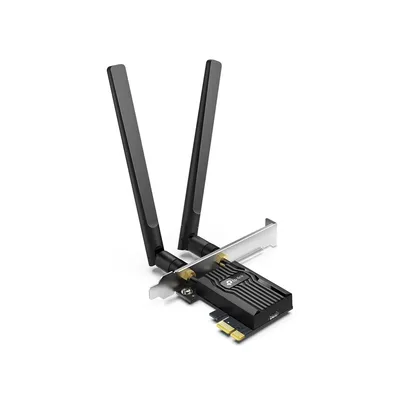
TP-Link Archer TX55E là card Wi-Fi 6 chuẩn PCIe, băng tần kép AX3000, kèm Bluetooth 5.2 và 2 anten ngoài độ lợi cao, dành cho PC để bàn. Nếu PC của bạn chưa có Wi-Fi (hoặc Wi-Fi tích hợp yếu, cũ), card này là cách đơn giản để có Wi-Fi 6 và Bluetooth mà không phải kéo dây mạng.
Bài này giúp bạn xác định card có hợp với máy mình không, cách lắp và những lỗi thường gặp sau khi lắp.
Thông số chính
- Wi-Fi 6, băng tần kép (2.4GHz và 5GHz), tốc độ ghi trên hộp AX3000.
- Bluetooth 5.2.
- 2 anten ngoài, độ lợi cao.
- Giao tiếp PCIe, dùng cho máy tính để bàn.
- Bảo hành 24 tháng.
Tốc độ AX3000 là tổng lý thuyết của các băng tần, không phải tốc độ mà một thiết bị đạt được. Tốc độ thực tế phụ thuộc router, khoảng cách, tường và gói cước Internet.
Card này hợp với ai
- Người dùng PC không có Wi-Fi và không kéo được dây LAN.
- Người muốn nâng cấp từ Wi-Fi 5 lên Wi-Fi 6 cho ổn định hơn.
- Người cần Bluetooth cho tai nghe, chuột, tay cầm trên PC.
Nếu mainboard của bạn đã có Wi-Fi tích hợp thế hệ gần đây, có thể bạn không cần card. Bài Wi-Fi tích hợp trên mainboard hay card Wi-Fi rời và Wi-Fi 6 có gì hơn Wi-Fi 5 sẽ hỗ trợ bạn.
Card PCIe hay USB Wi-Fi
- Card PCIe: cắm vào khe trên mainboard, anten đặt gọn phía sau, thường ổn định hơn và không chiếm cổng USB.
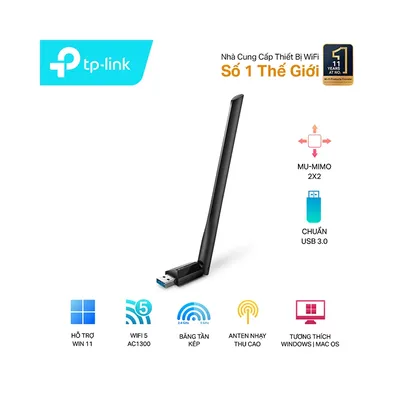
- USB Wi-Fi như TP-Link Archer T3U Plus AC1300: cắm là dùng, tiện cho laptop và PC không muốn mở case, nhưng tốc độ thấp hơn (Wi-Fi 5).
Xem thêm card Wi-Fi PCIe hay USB Wi-Fi cho PC.
Kiểm tra trước khi mua
- Mở case, tìm khe PCIe còn trống (card dùng khe nhỏ). Nếu card đồ họa chắn mất khe, hãy kiểm tra vị trí.
- Xác nhận hệ điều hành là Windows 10 hoặc 11 (kiểm tra thông tin tương thích trên trang chính thức của TP-Link).
- Xem mainboard có cổng USB nội bộ (USB header) còn trống nếu card cần kết nối Bluetooth qua cáp USB. Cần xác nhận với thông tin hãng hoặc cửa hàng.
- Kiểm tra router của bạn hỗ trợ Wi-Fi 6 để tận dụng đầy đủ card.
Các bước lắp card
Tắt máy hoàn toàn, rút dây nguồn và bấm giữ nút nguồn vài giây để xả điện dư trước khi mở case. Nếu bạn không tự tin mở máy, hãy nhờ kỹ thuật viên.
- Chạm vào phần kim loại của case để xả tĩnh điện.
- Tháo nắp case bên hông, chọn khe PCIe còn trống và tháo tấm che khe.
- Cắm card vào khe, đẩy đều cho đến khi chốt khóa.
- Vặn ốc cố định card vào case.
- Vặn 2 anten vào đầu nối phía sau, dựng anten lên.
- Nếu có cáp Bluetooth, nối vào cổng USB nội bộ trên mainboard theo hướng dẫn của hãng.
- Đóng nắp, cắm điện và bật máy.
- Cài driver từ trang chính thức của TP-Link khi Windows chưa tự nhận (đừng tải từ trang lạ).
Kết nối Wi-Fi và Bluetooth sau khi lắp
- Nhấn biểu tượng Wi-Fi ở thanh taskbar, chọn mạng và nhập mật khẩu. Nếu chưa thấy, xem cách kết nối Wi-Fi trên laptop Windows 11.
- Mở Settings (Cài đặt) > Bluetooth & devices (Bluetooth và thiết bị), bật Bluetooth và chọn Add device (Thêm thiết bị).
- Đặt anten sao cho không bị che sau case kim loại, đưa ra vị trí thoáng.
Để có Wi-Fi mạnh hơn, xem thêm cách đặt router để Wi-Fi mạnh nhất.
Lỗi thường gặp
- Không thấy mạng Wi-Fi: kiểm tra anten đã vặn chắc, đã cài driver, đã bật Wi-Fi trong Windows.
- Không có Bluetooth: có thể chưa nối cáp USB nội bộ hoặc chưa cài driver Bluetooth.
- Tốc độ thấp: thử đặt anten cao hơn, đổi kênh router hoặc đưa máy gần router hơn. Bài Wi-Fi laptop yếu dù ngồi gần router có các bước kiểm tra.
- Bị rớt mạng: cập nhật driver từ trang hãng, kiểm tra nguồn cấp ổn định.
Nâng cấp cả router cho đồng bộ
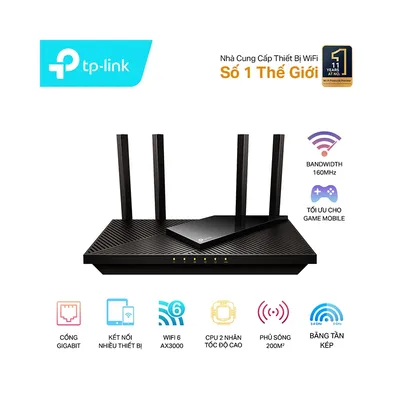
Nếu router nhà bạn quá cũ, có thể xem router Wi-Fi 6 TP-Link Archer AX55 hoặc Archer AX23. Cùng hệ Wi-Fi 6 sẽ phát huy tốt hơn.
Cần hỗ trợ thêm?
Bạn chưa chắc PC của mình lắp được card Wi-Fi không? Hãy mang máy tới cửa hàng, kỹ thuật viên sẽ kiểm tra và lắp giúp. Bạn cũng có thể gọi 0943.847.333 để hỏi trước, hoặc xem dịch vụ sửa chữa và nâng cấp.
Câu hỏi thường gặp
TP-Link Archer TX55E có Bluetooth không?
Có, theo catalog card hỗ trợ Bluetooth 5.2 bên cạnh Wi-Fi 6 băng tần kép.
Card Wi-Fi TX55E dùng cho laptop được không?
Không, đây là card PCIe dành cho PC để bàn. Laptop nên dùng USB Wi-Fi nếu cần.
AX3000 có nghĩa tốc độ thực là 3000Mbps không?
Không, đó là tổng tốc độ lý thuyết các băng tần. Tốc độ thực tế phụ thuộc router, khoảng cách và gói cước Internet.
Cài card Wi-Fi có cần cài lại Windows không?
Không cần. Bạn chỉ cần lắp card, cài driver từ trang chính thức của TP-Link nếu Windows chưa tự nhận.