Chọn cáp cho màn hình 4K 120Hz và 2K 240Hz để không bị tụt tần số quét
Mua màn hình 4K 120Hz hay 2K 240Hz mà cắm nhầm cáp sẽ chỉ lên 60Hz. Cách chọn cáp HDMI, DisplayPort, kiểm tra cổng và cài đặt đúng để đạt tần số quét.
Rất nhiều người mua màn hình 120Hz hoặc 240Hz, cắm vào rồi chỉ thấy tối đa 60Hz hoặc 30Hz trong Windows. Thủ phạm thường không phải màn hình hỏng mà là sai cáp, sai cổng, hoặc card đồ họa không xuất đủ băng thông. Bài này giúp bạn chọn đúng cáp, đúng cổng và kiểm tra từng bước.
Nguyên tắc gọn nhất: tần số quét cao ở độ phân giải cao cần băng thông lớn, và băng thông bị giới hạn bởi bốn thứ cùng lúc là cổng trên card, cáp, cổng trên màn hình và cài đặt Windows. Chỉ cần một mắt xích yếu là cả chuỗi bị kéo xuống.
Tại sao băng thông là chìa khóa
Mỗi khung hình ở 4K chứa nhiều điểm ảnh gấp bốn lần Full HD, và 120 khung mỗi giây đòi hỏi lượng dữ liệu rất lớn truyền qua cáp. Màn 2K 240Hz ít điểm ảnh hơn 4K nhưng nhiều khung hơn, nên cũng cần băng thông cao. Cáp cũ hoặc cổng phiên bản thấp không đủ, hệ thống sẽ tự giảm tần số quét hoặc độ phân giải.
Bạn có thể xem sơ lược về hai chuẩn cổng ở bài cáp HDMI hay DisplayPort cho màn hình tần số quét cao và khi nào cần cổng DisplayPort, HDMI 2.1.
Chọn cáp cho màn hình 4K 120Hz
Với 4K ở 120Hz, hai lựa chọn phổ biến là DisplayPort và HDMI 2.1.
- DisplayPort 1.4: hỗ trợ 4K 120Hz, thường kèm công nghệ nén DSC để đủ băng thông. Cần cáp DisplayPort đạt chuẩn tương ứng, nên ưu tiên cáp có ghi DP 1.4 hoặc chứng nhận VESA.
- HDMI 2.1: cần cổng HDMI 2.1 ở cả card đồ họa lẫn màn hình, và cáp loại Ultra High Speed. Cáp HDMI cũ ghi High Speed thường không đủ.
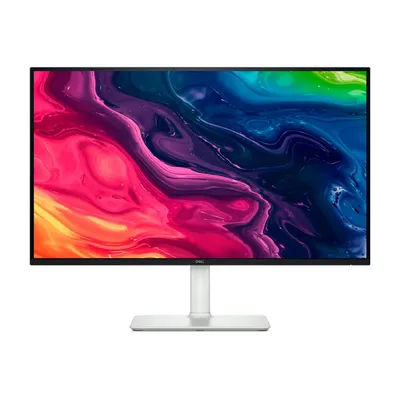
Ví dụ Dell Plus S2725QS 4K 120Hz có DisplayPort 1.4 nên là cổng đáng thử đầu tiên. Danh mục không ghi phiên bản HDMI cụ thể trên màn này, bạn hãy xem thông số hãng nếu muốn dùng HDMI.
Chọn cáp cho màn hình 2K 240Hz
Với 2K 240Hz, DisplayPort vẫn là lựa chọn an toàn nhất, nhất là phiên bản 1.4. HDMI cũng chạy được nếu cả hai đầu hỗ trợ HDMI 2.1.
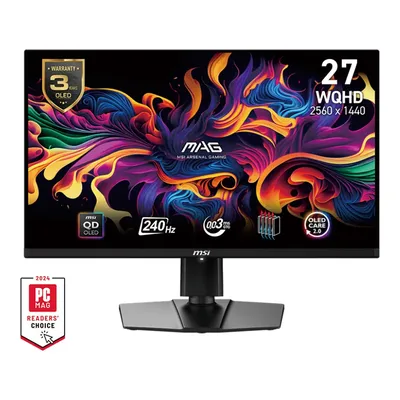
Một ví dụ trong danh mục là MSI MAG 271QPX QD-OLED E2, màn 27 inch 2K 240Hz có cổng HDMI 2.1 và USB-C. Muốn đạt 240Hz, bạn cần xem card đồ họa có xuất được độ phân giải và tần số đó trên cổng bạn định dùng hay không, vì nhiều card đời cũ chỉ có HDMI 2.0.
Các bước kiểm tra và cài đặt
- Tắt máy, cắm cáp đúng chuẩn vào card đồ họa rời, không cắm vào cổng của mainboard nếu đã có card rời.
- Mở màn hình, vào menu OSD (nút trên màn hình) và kiểm tra cổng đang chọn đúng nguồn. Tên mục có thể khác theo hãng.
- Vào Settings (Cài đặt) > System (Hệ thống) > Display (Màn hình) > Advanced display (Màn hình nâng cao).
- Ở mục Choose a refresh rate (Chọn tốc độ làm mới), chọn 120Hz hoặc 240Hz.
- Nếu không thấy, kiểm tra độ phân giải đang đặt có đúng 3840 x 2160 hay 2560 x 1440 không.
- Cập nhật driver card đồ họa từ trang chính thức của hãng.
Nếu chỉ chọn được 144Hz hoặc 60Hz, đọc thêm cách chỉnh màn hình chạy đúng 144Hz trên Windows và màn hình 4K chỉ chạy được 30Hz, kiểm tra cáp.
Những lỗi thường gặp
- Dùng cáp đi kèm điện thoại hoặc cáp cũ không rõ chuẩn.
- Cắm USB-C vào laptop không hỗ trợ xuất hình, hoặc cổng USB-C chỉ sạc.
- Dùng bộ chuyển đổi rẻ tiền làm hạ băng thông.
- Cắm vào cổng HDMI 2.0 trong khi cần 2.1.
- Cáp quá dài làm tín hiệu yếu. Xem cáp HDMI, cáp USB nối dài bao nhiêu mét để biết giới hạn.
Với laptop, hãy kiểm tra thông số cổng xuất hình của máy. Các cổng và hub đa năng như Ugreen USB-C 5 in 1 hỗ trợ HDMI 4K, nhưng tần số quét tối đa tùy hub và máy. Hãy xem thông số hãng.
Cách chọn cáp khi mua
Ý tưởng chính: cáp tốt không nhất thiết đắt, nhưng phải ghi rõ chuẩn. Tìm cáp có ghi DisplayPort 1.4 hoặc HDMI 2.1 Ultra High Speed, độ dài vừa đủ, giắc cắm chắc chắn. Tránh cáp không rõ nguồn gốc.
Cần hỗ trợ thêm?
Nếu màn hình đã mua vẫn không lên đúng tần số, bạn có thể mang cả máy và màn hình tới Cường Tech để kỹ thuật viên kiểm tra miễn phí, hoặc gọi 0943.847.333. Đang lên kế hoạch mua cả card đồ họa lẫn màn hình, hãy thử Build PC để kiểm tra cấu hình hợp lý.
Câu hỏi thường gặp
Màn hình 4K 120Hz dùng cáp gì?
Dùng cáp DisplayPort đạt chuẩn 1.4 hoặc cáp HDMI 2.1 Ultra High Speed, và cổng trên card đồ họa cũng phải hỗ trợ.
Vì sao màn hình 144Hz/240Hz chỉ chọn được 60Hz?
Thường do cáp hoặc cổng không đủ băng thông, cắm sai cổng trên màn, hoặc chưa cập nhật driver. Hãy đổi cáp và cổng rồi chọn lại tại Advanced display.
HDMI hay DisplayPort tốt hơn cho tần số quét cao?
DisplayPort thường là lựa chọn an toàn và phổ biến cho tần số cao. HDMI 2.1 cũng đáp ứng được nếu cả card và màn hình đều hỗ trợ.
Cắm màn hình vào cổng mainboard hay card rời?
Nếu đã có card đồ họa rời, hãy cắm vào cổng trên card rời để máy xuất hình bằng card mạnh.
Cảm ơn bạn đã góp ý! Cần gỡ rối ngay? Gọi 0943.847.333 hoặc nhắn Zalo — kỹ thuật viên hỗ trợ miễn phí.