Chọn màn hình rời cho laptop gaming khi chơi ở nhà
Cách chọn màn hình rời cho laptop gaming: độ phân giải, tần số quét, cổng HDMI/DisplayPort/USB-C, kích thước và gợi ý màn 24–27 inch hợp card RTX laptop.
Muốn chơi game thoải mái ở nhà, một màn hình rời giúp bạn có màn rộng hơn, tần số quét cao hơn và tư thế ngồi tốt hơn so với dùng màn hình laptop. Bí quyết là chọn màn hình vừa sức với card đồ họa laptop, và kiểm tra cổng kết nối trước khi mua.
Bài này đi theo thứ tự: xem cổng laptop, chọn độ phân giải, chọn tần số quét, rồi gợi ý một số màn trong cửa hàng.
Bước 1: kiểm tra cổng trên laptop
Màn hình rời kết nối qua một trong các cổng sau:
- HDMI: phổ biến nhất. Phiên bản HDMI quyết định độ phân giải và tần số tối đa.
- DisplayPort hoặc USB-C xuất hình (DisplayPort Alt Mode): có trên một số máy, thường đủ băng thông cho tần số cao.
- Thunderbolt 4: xuất hình tốt, tiện nối nhiều thiết bị.
Cách xem: tra mã máy trên trang hãng hoặc hỏi cửa hàng. Nếu cổng USB-C trên laptop không có biểu tượng DisplayPort hoặc tia sét, có thể nó chỉ để sạc hoặc truyền dữ liệu. Hướng dẫn kết nối chi tiết: cách kết nối laptop với màn hình rời, TV. Nếu gặp lỗi không lên hình, xem laptop không xuất hình ra màn hình rời qua HDMI.
Bước 2: chọn độ phân giải theo sức card
Card laptop thường yếu hơn card PC cùng tên. Vì vậy hãy chọn độ phân giải vừa sức:
- Card laptop tầm RTX 3050/4050: Full HD (1920 x 1080) là lựa chọn an toàn để có khung hình mượt. Xem card đồ họa laptop RTX 3050, 4050, 4060 khác nhau.
- Card laptop tầm RTX 4060 trở lên: có thể cân nhắc 2K (2560 x 1440), nhất là ở game nhẹ hoặc khi chấp nhận hạ thiết lập.
- Chỉ làm việc kết hợp chơi game nhẹ: 2K cho chữ sắc nét hơn.
Cân nhắc lợi ích của 2K ở bài màn hình 2K có đáng nâng cấp từ Full HD.
Bước 3: chọn tần số quét
Màn 60Hz làm mới 60 lần mỗi giây; màn 144–240Hz mượt hơn khi game đạt khung hình tương ứng. Nhưng nếu máy chỉ chạy được 80–100 khung hình, màn 240Hz không phát huy hết. Một số điểm hợp lý:
- 144–180Hz: cân bằng cho phần lớn game thủ.
- 240Hz: hợp game bắn súng thi đấu nếu máy đạt khung hình cao.
Sau khi cắm, đừng quên vào Windows chỉnh đúng tần số: đọc màn hình 144Hz, 165Hz, 180Hz khác nhau thế nào và cách chỉnh màn hình chạy đúng 144Hz.
Gợi ý màn hình trong cửa hàng
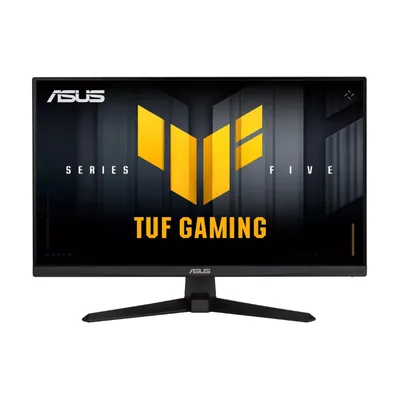
- ASUS TUF Gaming VG259QM5A 24.5 inch 240Hz: Fast IPS Full HD, 240Hz, G-Sync Compatible. Hợp game bắn súng.
- LG UltraGear 27GS65F 27 inch 180Hz: IPS Full HD 180Hz, HDR10. Màn 27 inch rộng rãi.
- MSI MAG 274QRF QD E2 27 inch 2K 180Hz: 2K Rapid IPS Quantum Dot, màu rực. Hợp laptop có card khá.
- AOC 24G4 24 inch 180Hz: IPS Full HD, giá phổ thông.
Thiết lập khi dùng laptop với màn hình rời
- Cắm cáp từ laptop sang màn hình, bật nguồn màn hình.
- Nhấn Windows + P và chọn chế độ hiển thị: Second screen only (Chỉ màn hình thứ hai) nếu muốn chỉ dùng màn rời.
- Vào Settings (Cài đặt) > System (Hệ thống) > Display (Màn hình), chọn màn rời và đặt làm màn hình chính.
- Ở mục Advanced display (Hiển thị nâng cao), chọn tần số quét cao nhất.
- Cắm sạc laptop khi chơi game và chọn chế độ hiệu năng cao. Xem cách bật chế độ hiệu năng cao trên laptop gaming.
Nếu muốn dùng laptop như một "PC bàn" gọn gàng với bàn phím, chuột rời, đọc biến laptop thành máy tính bàn: dock, màn hình, bàn phím.
Mẹo tư thế và treo màn
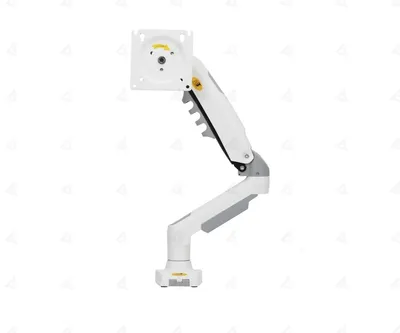
Đặt mép trên màn hình ngang tầm mắt hoặc thấp hơn một chút giúp đỡ mỏi cổ. Nếu bàn nhỏ, giá treo như North Bayou NB-F80 (cho màn 17–30 inch) giải phóng mặt bàn. Kiểm tra VESA trước: cách kiểm tra màn hình có chuẩn VESA để treo.
Cần hỗ trợ thêm?
Chưa chắc laptop của bạn xuất hình được tần số bao nhiêu? Hãy mang máy tới Cường Tech, kỹ thuật viên kiểm tra miễn phí. Gọi hotline 0943.847.333 để được tư vấn màn hình hợp nhu cầu.
Câu hỏi thường gặp
Laptop gaming nên mua màn hình rời bao nhiêu inch?
Thường 24–27 inch là hợp lý: 24 inch gọn, 27 inch rộng rãi hơn. Chọn theo khoảng cách ngồi và độ phân giải; 27 inch Full HD vẫn ổn nhưng 27 inch 2K nét hơn nếu card đủ mạnh.
Cắm màn hình rời có làm laptop nóng hơn không?
Có thể có tải thêm một chút khi xuất hình độ phân giải và tần số cao, nhưng quan trọng hơn vẫn là tải của game. Nên kê tản nhiệt hoặc nâng máy để thoát nhiệt tốt, đóng nắp có thể làm nóng hơn.
Laptop có cần cổng đặc biệt để chạy 144Hz trở lên?
Cần cổng đủ băng thông, thường là HDMI 2.0/2.1 hoặc DisplayPort. Một số cổng USB-C có hỗ trợ xuất hình DisplayPort, nhưng tùy máy. Hãy xem thông số cổng của laptop trước khi mua màn.
Có nên chơi game bằng màn hình laptop khi đã có màn rời?
Tùy sở thích. Nhiều người đặt laptop làm màn phụ để mở Discord hoặc hướng dẫn, và dùng màn rời làm màn chính để chơi.