Gập laptop vẫn dùng màn hình ngoài: thiết lập chế độ clamshell trên Windows

Hướng dẫn gập nắp laptop mà vẫn dùng màn hình ngoài trên Windows 11: chỉnh Power Options, chọn Second screen only, lưu ý tản nhiệt và cổng kết nối.
Mặc định, gập nắp laptop là máy chuyển sang ngủ. Để gập nắp mà vẫn dùng màn hình ngoài (chế độ clamshell), bạn chỉ cần đổi một thiết lập trong Windows: khi đóng nắp thì Do nothing (Không làm gì). Cách này làm được trong vài phút, không cần cài thêm phần mềm.
Bài này hướng dẫn từng bước trên Windows 11, kèm lưu ý về nhiệt độ và cổng kết nối để máy chạy bền.
Chế độ clamshell là gì và khi nào nên dùng
Clamshell nghĩa là laptop đóng nắp như vỏ sò, mọi hình ảnh xuất ra màn hình ngoài, bạn dùng bàn phím và chuột rời. Cách này hợp với:
- Người dùng cố định ở bàn làm việc, muốn bàn gọn hơn.
- Người dùng màn hình lớn hoặc màn hình 2K, 4K và không cần màn hình laptop.
- Người muốn đặt laptop thẳng đứng trên giá để tiết kiệm diện tích.
Điều kiện: laptop cần kết nối được màn hình ngoài qua HDMI, DisplayPort hoặc USB-C có hỗ trợ xuất hình, và nên cắm sạc trong lúc dùng. Cần kiểm tra kỹ cổng trước, xem thêm cắm cổng USB-C laptop không ra màn hình ngoài.
Các bước thiết lập trên Windows 11
Bước 1: Kết nối màn hình ngoài
- Cắm cáp từ laptop vào màn hình ngoài và bật màn hình.
- Bấm Windows + P và chọn Extend (Mở rộng) hoặc Second screen only (Chỉ màn hình thứ hai).
Nếu hình không lên, tham khảo laptop không xuất hình ra màn hình rời qua HDMI.
Bước 2: Đổi hành động khi gập nắp
- Bấm Start, chọn Settings (Cài đặt).
- Chọn System (Hệ thống) > Power & battery (Nguồn và pin).
- Mở mục Lid, power & sleep button controls (Điều khiển nắp, nguồn và nút ngủ).
- Ở dòng Closing the lid will (Đóng nắp sẽ), chọn Do nothing (Không làm gì) cho cả On battery (Dùng pin) và Plugged in (Cắm sạc).
Tên mục có thể khác chút tùy phiên bản Windows. Nếu không thấy mục này, bạn có cách khác:
- Gõ Control Panel vào ô tìm kiếm rồi mở.
- Chọn Hardware and Sound (Phần cứng và âm thanh) > Power Options (Tùy chọn nguồn).
- Bấm Choose what closing the lid does (Chọn hành động khi đóng nắp) ở cột trái.
- Đặt When I close the lid (Khi tôi đóng nắp) thành Do nothing, rồi bấm Save changes (Lưu thay đổi).
Bước 3: Chọn màn hình chính
Vào Settings > System > Display (Màn hình), chọn màn hình ngoài và bật Make this my main display (Đặt làm màn hình chính). Như vậy cửa sổ và thanh Taskbar sẽ hiện trên màn hình ngoài.
Lưu ý về nhiệt độ
Khi đóng nắp, một số laptop bị che bớt khe tản nhiệt hoặc không còn không khí lưu thông ở bàn phím. Hãy chú ý:
- Kê laptop thoáng, không đặt trên chăn đệm.
- Có thể dùng giá đỡ đứng để khe gió không bị chặn.
- Với laptop gaming, kiểm tra nhiệt độ khi chạy nặng.
- Nếu máy nóng bất thường hoặc quạt kêu to, hãy mở nắp hoặc nghỉ máy.
Nếu máy hay nóng, bài máy tính chạy ồn: nguyên nhân và cách giảm cũng hữu ích.
Nếu hình ảnh bị giật hoặc không hiện
- Với laptop gaming cắm màn ngoài, kiểm tra cổng nối vào card rời: xem laptop gaming nối màn hình ngoài cắm cổng nào.
- Hình bị giật hoặc tụt FPS: đọc laptop nối màn hình ngoài bị giật, tụt FPS.
- MacBook có giới hạn số màn hình ngoài, xem MacBook Air chỉ xuất được một màn hình ngoài.
Phụ kiện giúp thiết lập gọn hơn
Một số thứ có thể hữu ích tùy laptop của bạn:
- Hub Ugreen USB-C 5 in 1 mở rộng HDMI và cổng USB nếu laptop ít cổng. Kiểm tra laptop có hỗ trợ xuất hình qua USB-C trước.
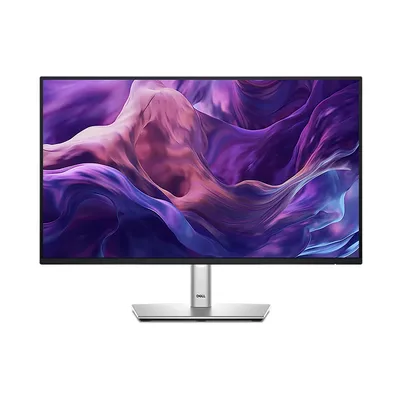
- Màn hình Dell P2425HE có cổng USB-C, hub USB và cổng mạng RJ45, tiện nếu laptop nối một dây ra màn hình.
- Bàn phím và chuột rời để dùng thoải mái khi gập nắp.
Cần hỗ trợ thêm?
Nếu đã làm đúng các bước mà laptop vẫn ngủ khi đóng nắp, hoặc hình không lên màn hình ngoài, bạn có thể mang máy tới 476 Đường CMT8, Thái Nguyên hay gọi hotline/Zalo 0943.847.333 để được kiểm tra. Dịch vụ sửa chữa có kiểm tra miễn phí và báo giá trước khi sửa.
Câu hỏi thường gặp
Gập laptop vẫn dùng màn hình ngoài có hại máy không?
Không hại nếu máy được tản nhiệt tốt, cắm sạc và đặt thoáng. Nếu máy nóng bất thường, hãy mở nắp hoặc nghỉ dùng.
Làm sao để laptop không ngủ khi đóng nắp?
Vào Settings > System > Power & battery > Lid, power & sleep button controls, đặt Closing the lid will thành Do nothing.
Gập laptop có cần cắm sạc không?
Nên cắm sạc để máy chạy ổn định và tránh hết pin giữa chừng khi đang dùng màn hình ngoài.
Windows 10 có làm được không?
Có, vào Control Panel > Hardware and Sound > Power Options > Choose what closing the lid does và chọn Do nothing.
Cảm ơn bạn đã góp ý! Cần gỡ rối ngay? Gọi 0943.847.333 hoặc nhắn Zalo — kỹ thuật viên hỗ trợ miễn phí.