Không có âm thanh qua HDMI khi nối tivi, màn hình: cách khắc phục
Nối laptop, PC với tivi hoặc màn hình qua HDMI có hình mà không có tiếng? Đây là cách chọn đúng thiết bị phát, kiểm tra cáp, driver và cài đặt tivi.
Bạn cắm cáp HDMI từ laptop hoặc PC sang tivi, hình lên bình thường nhưng loa im lặng. Đây là lỗi rất hay gặp và thường không phải do cáp hỏng. Phần lớn nguyên nhân là Windows vẫn đang phát âm thanh ra loa cũ của máy thay vì gửi qua cáp HDMI.
Bài này đi từ cách làm đơn giản nhất đến sâu hơn: chọn đúng thiết bị phát, kiểm tra tivi hoặc màn hình có loa không, xử lý driver và cáp chuyển đổi.
Trước hết: màn hình của bạn có loa không?
HDMI truyền được cả hình lẫn tiếng, nhưng thiết bị nhận phải có loa hoặc cổng ra tai nghe thì mới nghe được:
- Tivi: hầu hết đều có loa, nên lỗi thường nằm ở cài đặt.
- Màn hình máy tính: nhiều mẫu văn phòng, gaming không có loa tích hợp. Có hình mà không có tiếng là bình thường. Bạn cần cắm loa hoặc tai nghe vào cổng audio của màn hình (nếu có), hoặc cắm loa thẳng vào máy tính.
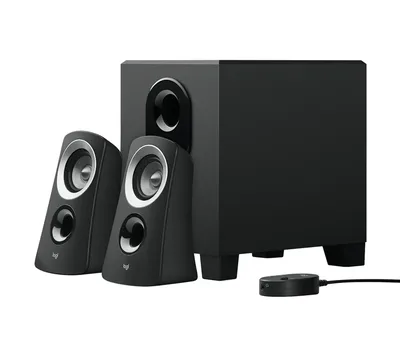
Hãy tra thông số màn hình của bạn để biết có loa hay không. Nếu không, nên dùng loa rời như Logitech Z313 2.1 hoặc Microlab M-108 cắm vào máy tính.
Cách 1: Chọn đúng thiết bị phát âm thanh trong Windows 11
- Nhấn chuột phải vào biểu tượng loa ở góc phải thanh tác vụ, chọn Sound settings (Cài đặt âm thanh).
- Ở mục Output (Đầu ra), bấm chọn tên tivi hoặc màn hình trong danh sách. Tên thường có chữ HDMI, NVIDIA High Definition Audio, AMD High Definition Audio hoặc tên hãng tivi.
- Kiểm tra thanh âm lượng bên dưới đã bật và không bị tắt tiếng.
- Bấm Test (Kiểm tra) nếu có để nghe thử.
Nếu danh sách chỉ có loa laptop và tai nghe, mà không có thiết bị HDMI, đọc tiếp các cách bên dưới.
Dùng hộp Sound cổ điển
- Nhấn Windows + R, gõ mmsys.cpl rồi nhấn Enter.
- Ở thẻ Playback (Phát lại), bấm chuột phải vào khoảng trống và tick Show Disabled Devices (Hiện thiết bị bị tắt) cùng Show Disconnected Devices.
- Bấm chuột phải vào thiết bị HDMI, chọn Enable (Bật) nếu đang tắt.
- Bấm chuột phải lần nữa và chọn Set as Default Device (Đặt làm thiết bị mặc định).
- Bấm OK.
Cách 2: Kiểm tra cài đặt trên tivi hoặc màn hình
- Dùng remote chọn đúng cổng HDMI đang cắm (HDMI 1, HDMI 2...).
- Kiểm tra tivi không ở chế độ tắt tiếng (Mute) hoặc đang xuất âm thanh ra loa ngoài hay soundbar đã tắt.
- Trong menu Sound (Âm thanh) của tivi, chọn đầu ra là TV Speaker (Loa tivi) thay vì loa ngoài hoặc optical.
- Một số tivi có mục đặt tên cổng là PC hoặc DVI. Với cổng DVI, tivi có thể đòi thêm dây âm thanh riêng, nên hãy đổi sang cổng HDMI thường.
Menu của mỗi hãng tivi khác nhau nên tên mục có thể khác chút. Nếu không tìm ra, xem hướng dẫn sử dụng của model tivi.
Cách 3: Cập nhật driver âm thanh và card đồ họa
Âm thanh HDMI được xử lý bởi driver trong card đồ họa. Nếu driver lỗi, thiết bị HDMI sẽ không xuất hiện.
- Nhấn chuột phải vào Start, chọn Device Manager (Quản lý thiết bị).
- Mở Sound, video and game controllers. Kiểm tra có mục High Definition Audio của NVIDIA, AMD hoặc Intel không, có dấu chấm than vàng không.
- Bấm chuột phải vào mục đó, chọn Update driver (Cập nhật trình điều khiển) hoặc Uninstall device rồi khởi động lại để Windows cài lại.
- Nếu vẫn không được, cập nhật driver card đồ họa. Xem bài cập nhật driver card đồ họa NVIDIA, AMD.
Cách 4: Kiểm tra cáp và cổng kết nối
- Rút cáp HDMI ra, cắm lại thật chắc ở cả hai đầu.
- Thử cổng HDMI khác trên tivi, hoặc thử cáp khác.
- Nếu dùng bộ chuyển như USB-C sang HDMI, DisplayPort sang HDMI, hãy kiểm tra bộ chuyển có hỗ trợ truyền âm thanh. Một số mẫu rẻ tiền chỉ truyền hình. Hub như Ugreen USB-C 5 in 1 có cổng HDMI xuất cả hình lẫn tiếng cho laptop.
- Với PC có nhiều đầu ra, cắm vào cổng của card đồ họa rời thay vì cổng trên mainboard khi có card rời.
Nếu chưa có hình, xem bài laptop không xuất hình ra màn hình rời qua HDMI. Cần hướng dẫn nối chi tiết, xem cách kết nối laptop với màn hình rời, tivi.
Cách 5: Khởi động lại đúng thứ tự
Đôi khi thiết bị nhận nhầm. Hãy thử: tắt tivi, rút cáp HDMI, khởi động lại máy tính, rồi cắm cáp HDMI và bật tivi. Thứ tự này giúp Windows nhận lại thông tin âm thanh của tivi.
Nếu vẫn không có tiếng
Bạn nên thử cắm sang một tivi hoặc màn hình khác. Nếu máy tính vẫn không có thiết bị HDMI trong danh sách, khả năng cao là driver, cổng HDMI trên máy hoặc card đồ họa gặp vấn đề, cần kỹ thuật viên kiểm tra. Đừng tự tháo máy nếu bạn không quen.
Cần hỗ trợ thêm?
Hãy mang máy tới cửa hàng để kiểm tra miễn phí, báo giá trước khi sửa qua trang sửa chữa, hoặc gọi 0943.847.333 để được hướng dẫn qua điện thoại.
Câu hỏi thường gặp
Vì sao nối HDMI có hình mà không có tiếng?
Thường do Windows vẫn phát âm thanh ra loa cũ. Hãy vào Sound settings, mục Output và chọn thiết bị HDMI (tên tivi hoặc màn hình).
Màn hình máy tính nối HDMI có phát tiếng được không?
Chỉ khi màn hình có loa tích hợp hoặc cổng ra tai nghe. Nhiều màn hình văn phòng, gaming không có loa nên bạn cần cắm loa riêng.
Không thấy thiết bị HDMI trong danh sách âm thanh thì sao?
Mở mmsys.cpl, tick hiện thiết bị bị tắt, bật HDMI rồi đặt mặc định. Nếu vẫn không có, cập nhật driver âm thanh và card đồ họa chính hãng.
Bộ chuyển đổi sang HDMI có truyền được âm thanh không?
Tùy loại. Bộ chuyển chất lượng thường truyền được cả hình lẫn tiếng, nhưng một số mẫu rẻ chỉ truyền hình, nên hãy kiểm tra thông số khi mua.