Cách chỉnh âm lượng và chọn loa, tai nghe phát âm thanh trên Windows 11

Hướng dẫn chỉnh âm lượng tổng, âm lượng từng ứng dụng và chọn đúng loa hoặc tai nghe để phát âm thanh trên Windows 11, kèm mẹo khi âm thanh phát nhầm thiết bị.
Khi cắm thêm tai nghe, loa hay kết nối Bluetooth, Windows không phải lúc nào cũng tự phát âm thanh ra đúng thiết bị bạn muốn. Bài này chỉ cho bạn cách chỉnh âm lượng tổng, chỉnh riêng từng ứng dụng và chọn đúng loa hoặc tai nghe để phát tiếng, theo giao diện Windows 11 (Windows 10 có khác biệt nhỏ được ghi chú).
Nếu máy hoàn toàn không có tiếng dù đã chọn đúng thiết bị, hãy xem thêm bài máy tính không có âm thanh để dò lỗi sâu hơn.
Chỉnh âm lượng tổng nhanh nhất
Cách nhanh nhất là dùng thanh trượt trong Quick Settings (Cài đặt nhanh) ở góc phải thanh tác vụ.
- Nhấn Windows + A để mở Quick Settings (Cài đặt nhanh), hoặc bấm vào cụm biểu tượng Wi-Fi, loa, pin ở góc phải dưới.
- Kéo thanh trượt có biểu tượng loa sang phải để tăng, sang trái để giảm.
- Bấm vào biểu tượng loa để tắt tiếng (Mute) hoặc bật lại.
Trên laptop, bạn còn có phím chức năng ở hàng F1–F12 (thường có hình loa). Có máy phải giữ thêm phím Fn, có máy chỉ cần bấm trực tiếp. Bàn phím rời thường có phím hoặc núm xoay âm lượng riêng.
Chọn loa hoặc tai nghe để phát âm thanh
Khi có nhiều thiết bị âm thanh (loa laptop, tai nghe cắm jack, tai nghe Bluetooth, màn hình qua HDMI), bạn cần chọn thiết bị đầu ra (Output) đang dùng.
- Nhấn Windows + A để mở Quick Settings.
- Bấm vào dấu mũi tên > nằm cạnh thanh trượt âm lượng.
- Trong danh sách hiện ra, chọn thiết bị bạn muốn nghe, ví dụ Speakers (Loa), Headphones (Tai nghe) hoặc tên tai nghe Bluetooth.
Bạn cũng có thể vào Settings (Cài đặt) > System (Hệ thống) > Sound (Âm thanh). Ở mục Output (Đầu ra), bấm chọn thiết bị mong muốn. Trên Windows 10, mục này nằm ở Settings > System > Sound > Choose your output device.
Thiết bị nào có tên lạ như tên màn hình hoặc Digital Output thường là âm thanh đi qua cáp HDMI hoặc DisplayPort. Nếu màn hình của bạn không có loa mà bạn lại chọn nhầm nó, âm thanh sẽ im lặng.
Khi cắm tai nghe mà loa vẫn kêu
Hiện tượng này thường do Windows chưa chuyển thiết bị mặc định, hoặc cổng jack bị bẩn, lỏng. Hãy chọn lại thiết bị trong danh sách Output như trên. Nếu vẫn không được, thử cắm sang cổng khác, hoặc thử tai nghe đó trên máy khác để biết lỗi nằm ở tai nghe hay ở máy. Với tai nghe Bluetooth, xem thêm cách kết nối tai nghe, loa Bluetooth với laptop.
Chỉnh âm lượng riêng cho từng ứng dụng
Bạn muốn nhạc nhỏ lại để nghe rõ cuộc họp Zoom? Windows cho phép chỉnh từng ứng dụng bằng Volume mixer.
- Vào Settings > System > Sound.
- Cuộn xuống và bấm Volume mixer (Bộ trộn âm lượng).
- Kéo thanh trượt của từng ứng dụng (trình duyệt, Zoom, trình phát nhạc...) theo ý muốn.
Cách khác: bấm chuột phải vào biểu tượng loa ở góc phải thanh tác vụ, chọn Open Volume mixer. Mỗi ứng dụng nhớ mức âm lượng riêng, nên lần sau mở lên sẽ giữ nguyên.
Chọn một thiết bị mặc định cho mọi ứng dụng
Muốn mọi âm thanh luôn ra một thiết bị cố định (ví dụ loa để bàn), bạn có thể đặt làm mặc định.
- Bấm chuột phải vào biểu tượng loa, chọn Sound settings (Cài đặt âm thanh).
- Cuộn xuống, chọn More sound settings (Cài đặt âm thanh khác) để mở cửa sổ Sound kiểu cổ điển.
- Ở thẻ Playback (Phát lại), bấm chuột phải vào thiết bị cần dùng, chọn Set as Default Device (Đặt làm thiết bị mặc định).
- Thiết bị nào bạn không dùng, bấm chuột phải rồi chọn Disable (Tắt) để Windows khỏi chọn nhầm.
Với micro, bạn làm tương tự ở thẻ Recording (Ghi âm).
Chọn loa hay tai nghe cho đúng nhu cầu
Nếu đang cân nhắc mua thiết bị mới, đây là gợi ý ngắn gọn:
- Loa 2.0: gọn, hợp bàn làm việc nhỏ, thường nghe nhạc và xem phim thông thường.
- Loa 2.1: có thêm loa trầm (sub) nên nghe bass rõ hơn, hợp xem phim và giải trí. Bạn có thể đọc thêm bài loa vi tính 2.0 hay 2.1.
- Tai nghe có mic: cần thiết nếu học online, họp trực tuyến hoặc chơi game có voice chat. Xem cách chọn tai nghe gaming có mic.
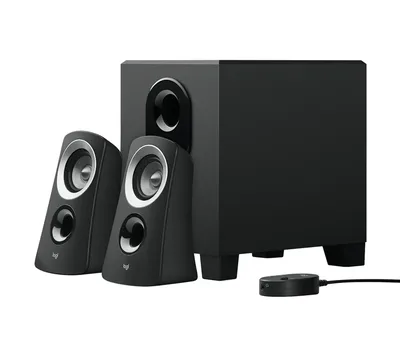
Nếu cần loa đơn giản cho bàn làm việc, loa Microlab M-108 và loa Logitech Z313 là hai lựa chọn 2.1 có núm hoặc bộ điều khiển chỉnh âm lượng tiện tay. Với tai nghe có mic, bạn có thể tham khảo HyperX Cloud Stinger 2.
Cần hỗ trợ thêm?
Nếu đã chọn đúng thiết bị mà âm thanh vẫn rè, mất tiếng hoặc chập chờn, nguyên nhân có thể nằm ở driver, cổng jack hay chính loa. Bạn có thể mang máy tới Cường Tech ở 476 CMT8, Thái Nguyên để được kiểm tra miễn phí, hoặc gọi hotline 0943.847.333 để được hỏi nhanh.
Câu hỏi thường gặp
Làm sao chỉnh âm lượng trên laptop Windows 11?
Nhấn Windows + A rồi kéo thanh trượt âm lượng, hoặc dùng phím chức năng có hình loa ở hàng F1–F12 (có máy cần giữ thêm Fn).
Cắm tai nghe rồi mà vẫn nghe tiếng ra loa laptop thì sao?
Mở Quick Settings, bấm mũi tên cạnh thanh âm lượng và chọn đúng tai nghe làm thiết bị đầu ra. Nếu vẫn lỗi, thử cổng khác hoặc kiểm tra tai nghe trên máy khác.
Làm sao chỉnh âm lượng riêng cho từng ứng dụng?
Vào Settings > System > Sound > Volume mixer, sau đó kéo thanh trượt của từng ứng dụng đang chạy.
Âm lượng 100% mà vẫn nhỏ là do đâu?
Thường do núm vặn trên loa, âm lượng trong ứng dụng đang phát, hoặc chọn nhầm thiết bị đầu ra. Hãy kiểm tra từng chỗ một.