Lắp thêm SSD M.2 thì ổ cứng SATA biến mất: vì sao và cách xử lý
Lắp SSD M.2 vào mainboard mà ổ SATA biến mất? Do chia sẻ băng thông M.2 và SATA. Cách đọc sách hướng dẫn mainboard, đổi khe, đổi cổng SATA và kiểm tra Windows.
Bạn lắp thêm SSD M.2 để mở rộng dung lượng, bật máy lên thì một ổ SATA (HDD hoặc SSD 2.5 inch) đang dùng bỗng biến mất. Đây không phải lỗi hỏng ổ, mà thường do mainboard của bạn dùng chung băng thông giữa khe M.2 và một số cổng SATA.
Hiểu cơ chế này, bạn sẽ biết cách lắp sao cho cả hai ổ cùng chạy, hoặc chọn mainboard phù hợp ngay từ đầu.
Vì sao khe M.2 làm biến mất cổng SATA
Chipset và CPU chỉ có số lượng đường tín hiệu (lane) nhất định. Để tiết kiệm chi phí, nhiều hãng mainboard cho một số cổng SATA và một khe M.2 dùng chung tài nguyên. Khi bạn lắp ổ vào khe M.2 đó, một số cổng SATA tương ứng bị vô hiệu hóa.
- Tình huống hay gặp: khe M.2 thứ hai (hoặc thứ ba) dùng chung với cổng SATA, ví dụ SATA3_5 và SATA3_6.
- Cũng có trường hợp khe M.2 chỉ hỗ trợ SATA hoặc NVMe, khe còn lại thì khác.
- Cùng một mainboard, khe M.2 nằm gần CPU thường nối thẳng CPU, còn khe còn lại đi qua chipset và dễ chia sẻ với SATA.
Thông tin chính xác nằm trong sách hướng dẫn mainboard (manual), thường có mục ghi rõ "khi sử dụng khe M.2_x thì cổng SATA_y không khả dụng". Mỗi hãng và mỗi dòng mainboard khác nhau nên không có quy tắc chung.
Cách xác nhận nguyên nhân
- Tắt máy, rút điện, và tháo SSD M.2 vừa lắp ra. Nếu ổ SATA nhận lại bình thường, bạn đã xác định đúng nguyên nhân chia sẻ băng thông.
- Đọc sách hướng dẫn mainboard (bản PDF trên trang hãng) và tìm mục về khe M.2 và cổng SATA. Nếu không tìm thấy sách, hãy lấy tên mainboard in trên bo mạch hoặc xem trong System Information (Thông tin hệ thống): nhấn Windows, gõ msinfo32, đọc dòng BaseBoard Product.
- Vào BIOS (xem cách thiết lập BIOS lần đầu cho PC mới lắp), kiểm tra mục Storage/SATA để xem ổ nào được nhận.
Các cách xử lý
Cách 1: Chuyển ổ SATA sang cổng khác. Nếu mainboard còn cổng SATA không bị chia sẻ, chỉ cần đổi cáp sang cổng đó. Đây là cách đơn giản nhất.
Cách 2: Chuyển SSD M.2 sang khe khác. Nếu mainboard có nhiều khe, thử khe không chia sẻ với SATA. Để chọn khe, xem SSD NVMe nên lắp khe M.2 nào trên mainboard.
Cách 3: Thay vị trí các ổ. Nếu số lượng ổ SATA quá nhiều, hãy cân nhắc chuyển dữ liệu sang SSD M.2 có dung lượng lớn hơn rồi bỏ bớt ổ SATA cũ.
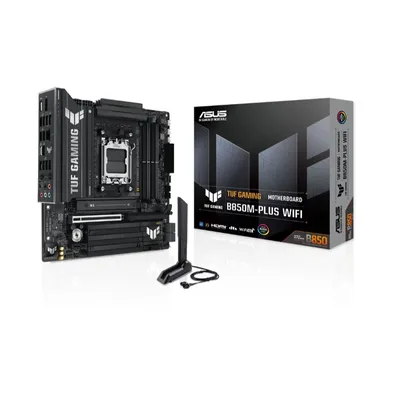
Cách 4: Đổi mainboard. Nếu bạn cần cả nhiều ổ SATA và nhiều ổ M.2 cùng lúc, nên chọn mainboard có đủ khe M.2 và cổng SATA không chia sẻ. Ví dụ MSI PRO B760M-A WIFI DDR5 có 2 khe M.2, ASUS TUF GAMING B850M-PLUS WIFI có 3 khe M.2 theo mô tả sản phẩm; số cổng SATA nào bị chia sẻ thì cần xem sách hướng dẫn.
Nếu ổ vẫn không hiện trong Windows
Trường hợp ổ được BIOS nhận nhưng không thấy trong File Explorer, đó là chuyện khác.
- Nhấn Windows + X, chọn Disk Management (Quản lý ổ đĩa).
- Nếu thấy ổ ở trạng thái Not Initialized (Chưa khởi tạo), bấm chuột phải vào tên ổ, chọn Initialize Disk.
- Chọn kiểu phân vùng GPT cho ổ mới và dung lượng lớn.
- Tạo phân vùng bằng New Simple Volume (Tạo ổ đĩa đơn giản mới) rồi định dạng.
Cẩn thận: chỉ khởi tạo và định dạng ổ mới. Ổ cũ có dữ liệu mà bạn khởi tạo hoặc format sẽ mất dữ liệu. Xem thêm máy tính không nhận ổ cứng để kiểm tra từng bước.
Lắp SSD M.2 đúng cách để tránh lỗi
- Tắt máy, rút điện, chạm vào vỏ case kim loại để xả tĩnh điện trước khi cầm linh kiện.
- Xác định kích thước SSD (thường là 2280) và khe có hỗ trợ, tham khảo SSD M.2 2230, 2242 và 2280 khác nhau thế nào.
- Gắn SSD vào khe theo góc nghiêng, ấn xuống và vặn ốc cố định. Một số mainboard có ốc riêng, hay tản nhiệt M.2 cần tháo trước. Làm theo cách lắp ổ SSD M.2 NVMe vào PC.
- Kiểm tra xem khe có hỗ trợ NVMe không trước khi mua, ví dụ bằng cách kiểm tra mainboard còn khe M.2 trống.
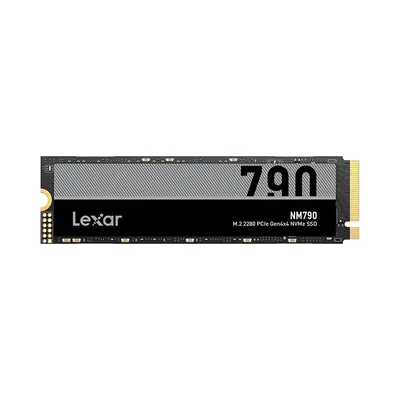
Nếu bạn chọn SSD mới, Lexar NM790 1TB là một lựa chọn NVMe PCIe 4.0 theo mô tả sản phẩm, đúng chuẩn khe M.2 2280.
Cần hỗ trợ thêm?
Nếu bạn không chắc mainboard nào chia sẻ khe M.2 và SATA, hãy gửi tên mainboard qua Zalo 0943.847.333 hoặc dùng công cụ Build PC để kiểm tra tương thích linh kiện. Cần lắp hộ, bạn có thể mang máy tới cửa hàng để kiểm tra.
Câu hỏi thường gặp
Vì sao lắp SSD M.2 xong ổ SATA không nhận?
Nhiều mainboard cho khe M.2 và một số cổng SATA dùng chung băng thông, nên khi dùng khe M.2 đó thì cổng SATA tương ứng bị tắt. Chi tiết ghi trong sách hướng dẫn mainboard.
Ổ SATA biến mất có mất dữ liệu không?
Không. Dữ liệu vẫn còn trên ổ, chỉ là mainboard không nhận qua cổng bị chia sẻ. Đổi cổng SATA hoặc khe M.2 là ổ nhận lại.
Làm sao biết cổng SATA nào bị chia sẻ với M.2?
Xem sách hướng dẫn mainboard theo đúng model, mục nói về khe M.2 và cổng SATA. Mỗi hãng, mỗi dòng bo khác nhau nên không có quy tắc chung.
SSD M.2 mới không hiện trong Windows là sao?
Nếu BIOS nhận mà Windows không hiện, ổ có thể chưa khởi tạo. Mở Disk Management, khởi tạo ổ mới (GPT) và tạo phân vùng, chỉ làm với ổ mới.
Cảm ơn bạn đã góp ý! Cần gỡ rối ngay? Gọi 0943.847.333 hoặc nhắn Zalo — kỹ thuật viên hỗ trợ miễn phí.