SSD NVMe nên lắp khe M.2 nào trên mainboard để đạt tốc độ cao nhất

Mainboard có nhiều khe M.2 nhưng không khe nào giống nhau. Cách chọn khe M.2 cho SSD NVMe để chạy đủ tốc độ, tránh chia băng thông và hạn chế nóng.
Mainboard đời mới thường có 2–4 khe M.2, nhưng chúng không hoàn toàn giống nhau. Có khe nối thẳng vào CPU với tốc độ cao nhất, có khe đi qua chipset chậm hơn, có khe chỉ hỗ trợ SATA, và có khe chia sẻ băng thông với cổng khác. Cắm SSD NVMe vào sai khe có thể làm ổ chạy chậm hơn mức quảng cáo hoặc khiến một cổng SATA ngừng hoạt động.
Bài này giúp bạn đọc đúng sách hướng dẫn mainboard, chọn khe phù hợp và lắp an toàn.
Vì sao các khe M.2 lại khác nhau?
Mỗi khe M.2 được nối vào mainboard theo một cách riêng:
- Khe nối trực tiếp CPU: thường là khe thứ nhất (hay có nhãn M2_1 hoặc tương tự, tùy hãng). Đây là khe có băng thông tốt nhất và thường hỗ trợ chuẩn PCIe mới nhất của mainboard.
- Khe nối qua chipset: băng thông thường thấp hơn hoặc chia sẻ với các thiết bị khác như cổng SATA, USB, khe PCIe nhỏ.
- Khe M.2 chỉ SATA hoặc kích thước khác: có khe chỉ nhận SSD chuẩn SATA hoặc chỉ chiều dài 2242/2260. Trên mainboard giá rẻ càng hay gặp.
Một số mainboard cao cấp có thêm khe gắn bằng thẻ mở rộng, hoặc khe gần card đồ họa dễ bị nóng. Tất cả đều được ghi trong sách hướng dẫn.
Bước 1: Xem sách hướng dẫn mainboard
Đây là bước quan trọng nhất. Tìm tên chính xác mainboard (in trên bo mạch hoặc xem thông tin hệ thống), sau đó tải sách hướng dẫn từ trang chính thức của hãng.
- Mở Start, gõ System Information (Thông tin hệ thống), nhấn Enter.
- Đọc dòng BaseBoard Manufacturer/Product để biết hãng và model.
- Trên trang hỗ trợ của hãng, tìm phần M.2 trong sách hướng dẫn, chú ý:
- Khe nào nối CPU, khe nào nối chipset.
- Khe nào hỗ trợ PCIe 5.0, 4.0 hay 3.0.
- Khe nào chia sẻ băng thông với cổng SATA hay khe PCIe (thường ghi chú "khi dùng khe này, cổng SATA số x sẽ bị vô hiệu").
Hãy xem thêm bài cách kiểm tra mainboard còn khe M.2 trống để biết khi chưa chắc mainboard có khe dư.
Bước 2: Chọn khe theo loại SSD
Nguyên tắc chung (đối chiếu với sách của mainboard bạn):
- SSD nhanh nhất / ổ chính cài Windows: chọn khe đầu tiên nối CPU, hỗ trợ chuẩn cao nhất.
- SSD PCIe 4.0: lắp vào khe hỗ trợ PCIe 4.0 trở lên. Lắp vào khe PCIe 3.0 vẫn chạy nhưng tốc độ tối đa bị giới hạn. Hiểu thêm ở PCIe 4.0 và PCIe 5.0 khác nhau thế nào.
- SSD PCIe 5.0: cần khe PCIe 5.0 mới phát huy tốc độ. Mainboard giá mềm thường chỉ có một khe PCIe 5.0 (hoặc không có).
- SSD phụ (lưu trữ, game): cắm khe còn lại, thường qua chipset, không cần tốc độ tối đa.
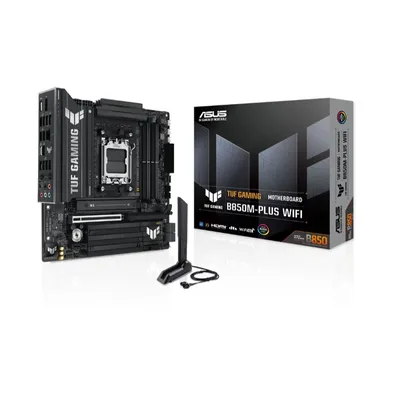
Ví dụ trong catalog: mainboard ASUS TUF GAMING B850M-PLUS WIFI có 3 khe M.2, trong đó 1 khe PCIe 5.0. Còn Gigabyte B860M DS3H DDR5 ghi khe M.2 PCIe 5.0. Chi tiết vị trí và chia sẻ băng thông của từng khe, vẫn nên xem sách hướng dẫn của hãng.
Bước 3: Chú ý khe chia sẻ băng thông
Một số mainboard phải "hy sinh" thứ khác khi bạn dùng một khe M.2 nhất định:
- Khe M.2 thứ hai có thể tắt một số cổng SATA.
- Khe M.2 gần khe PCIe có thể giảm số làn của khe PCIe (ít gặp với khe card đồ họa chính nhưng có ở khe phụ).
- Khe nối chipset dùng chung đường truyền với USB, LAN, nên khi ghi dữ liệu lớn đồng thời có thể bị chia sẻ.
Nếu thấy ổ cứng SATA đột nhiên biến mất sau khi lắp SSD M.2, hãy kiểm tra ngay ghi chú này trong sách. Bạn có thể đổi khe hoặc đổi cổng SATA khác.
Bước 4: Lắp SSD đúng cách
- Tháo tản nhiệt M.2 (nếu mainboard có sẵn) bằng cách vặn ốc nhỏ.
- Cắm SSD vào khe theo góc chếch khoảng 30 độ, khớp rãnh định vị (đừng ép mạnh).
- Ấn SSD xuống phẳng, cố định bằng ốc hoặc chốt nhựa ở đúng vị trí theo chiều dài SSD (thường 2280).
- Dán miếng đệm nhiệt (nếu có) và gắn lại tản nhiệt.
- Bật máy, vào BIOS hoặc Disk Management kiểm tra ổ có nhận không.
Quy trình chi tiết có trong cách lắp ổ SSD M.2 NVMe vào PC. Ổ mới chưa khởi tạo thì cần khởi tạo và định dạng trong Disk Management mới hiển thị trong This PC.
Nhiệt độ: khe nào dễ nóng?
SSD NVMe tốc độ cao tỏa nhiệt đáng kể, nhất là PCIe 4.0/5.0. Khe M.2 nằm ngay dưới card đồ họa dễ bị hơi nóng làm ảnh hưởng. Ổ quá nóng sẽ tự giảm tốc để bảo vệ. Bài tản nhiệt cho SSD M.2 có cần thiết không giải thích khi nào cần tản, còn SSD PCIe 5.0 quá nóng tụt tốc độ hữu ích với ổ đời mới.
Nên ưu tiên khe có tản nhiệt tích hợp và có luồng gió. Tránh đặt SSD tốc độ cao nhất ngay sát đáy card đồ họa nếu đã có khe khác phù hợp.
Kiểm tra tốc độ sau khi lắp
- Mở Task Manager bằng Ctrl + Shift + Esc, thẻ Performance (Hiệu suất), chọn ổ đĩa để xem loại ổ.
- Dùng phần mềm kiểm tra tốc độ uy tín của hãng ổ để đo đọc/ghi, so với thông số hãng công bố. Kết quả thực tế phụ thuộc cấu hình, nhiệt độ và loại dữ liệu nên có thể thấp hơn con số quảng cáo.
- Nếu tốc độ thấp bất thường, kiểm tra lại khe đã lắp và chuẩn PCIe mà khe hỗ trợ.
Cập nhật BIOS mainboard (theo trang hãng) đôi khi giúp nhận ổ ổn định hơn, xem cách cập nhật BIOS mainboard an toàn.
Cần hỗ trợ thêm?
Nếu bạn đang chọn SSD cho mainboard cụ thể, hãy dùng công cụ Build PC kiểm tra tương thích hoặc nhắn Cường Tech qua Zalo 0943.847.333 để được tư vấn. Xem thêm các SSD trong danh mục hoặc mang máy tới cửa hàng nhờ lắp giúp.
Câu hỏi thường gặp
SSD NVMe nên lắp vào khe M.2 nào?
Ổ chính thường nên lắp ở khe M.2 đầu tiên nối thẳng CPU và hỗ trợ chuẩn PCIe cao nhất. Hãy xác nhận trong sách hướng dẫn mainboard vì mỗi model bố trí khác nhau.
Lắp SSD vào khe M.2 sai có hỏng không?
Thường không hỏng nhưng ổ có thể chạy chậm hơn, không nhận (nếu khe chỉ hỗ trợ SATA) hoặc làm tắt một cổng SATA do chia sẻ băng thông.
SSD PCIe 5.0 lắp vào khe PCIe 4.0 được không?
Được, ổ vẫn chạy nhưng tốc độ bị giới hạn theo chuẩn của khe. Muốn phát huy tối đa cần khe PCIe 5.0.
Vì sao lắp SSD M.2 xong mất ổ SATA?
Một số mainboard dùng chung đường truyền giữa khe M.2 và cổng SATA. Kiểm tra ghi chú trong sách hướng dẫn, đổi khe M.2 hoặc đổi cổng SATA khác.
Cảm ơn bạn đã góp ý! Cần gỡ rối ngay? Gọi 0943.847.333 hoặc nhắn Zalo — kỹ thuật viên hỗ trợ miễn phí.