Lỗi Your PC needs to be repaired mã 0xc000000f, 0xc0000225: cách sửa
Máy báo Your PC needs to be repaired với mã 0xc000000f hoặc 0xc0000225? Hướng dẫn kiểm tra ổ cứng, thứ tự khởi động và sửa dữ liệu boot bằng WinRE.
Màn hình xanh với dòng chữ Your PC/Device needs to be repaired kèm mã 0xc000000f hoặc 0xc0000225 nghĩa là Windows không tìm thấy hoặc không đọc được dữ liệu khởi động (boot) cần thiết. Lỗi này khá hay gặp sau khi mất điện đột ngột, lắp thêm ổ cứng, cập nhật lỗi hoặc ổ cứng bắt đầu hỏng.
Tin tốt là phần lớn trường hợp có thể xử lý mà không cần cài lại Windows, nếu ổ cứng vẫn còn nhận. Bài này đi theo thứ tự từ đơn giản đến phức tạp, và chỉ rõ lúc nào nên dừng để tránh mất dữ liệu.
Mã lỗi này nghĩa là gì?
Hai mã này đều xuất hiện ở bước Windows nạp dữ liệu khởi động (BCD) hoặc tìm ổ chứa hệ điều hành. Nguyên nhân thường gặp:
- Dữ liệu khởi động (BCD, EFI) bị hỏng hoặc bị xóa.
- BIOS đặt sai ổ khởi động, hoặc chế độ UEFI/Legacy bị đổi.
- Ổ cứng/SSD lỏng cáp, nhận không ổn định hoặc đã hỏng.
- Có USB hay ổ ngoài cắm vào làm máy khởi động nhầm.
- Windows bị lỗi sau cập nhật hoặc tắt máy đột ngột.
Mỗi mã có thể kèm mô tả khác nhau trên màn hình. Nếu bạn đọc kỹ dòng chữ tiếng Anh bên dưới, nó thường cho biết tập tin hoặc thiết bị nào đang bị thiếu.
Bước 1: Thử những việc đơn giản trước
- Tắt máy hẳn, rút hết USB, thẻ nhớ, ổ cứng ngoài, đĩa DVD.
- Rút sạc, đợi vài giây rồi bật lại.
- Nếu máy là PC, kiểm tra cáp dữ liệu và cáp nguồn của ổ cứng đã cắm chặt chưa (cần tắt máy và rút điện trước khi mở thùng).
- Bật máy, vào BIOS (thường là phím F2, Del, F10, Esc tùy hãng và đời máy) và xem máy có nhận ổ cứng/SSD không.
Nếu BIOS không thấy ổ, vấn đề nằm ở phần cứng (cáp lỏng, ổ hỏng, khe M.2 lỏng). Bạn nên dừng ở đây và mang máy tới kỹ thuật viên, vì sửa phần mềm lúc này không có tác dụng. Bài thiết lập BIOS lần đầu cho PC mới lắp có hướng dẫn xem ổ trong BIOS.
Bước 2: Kiểm tra thứ tự khởi động
Trong BIOS, vào mục Boot và đưa Windows Boot Manager hoặc đúng ổ SSD chứa Windows lên đầu danh sách. Kiểm tra thêm chế độ UEFI có đang bật đúng như trước đây không, vì đổi sang Legacy/CSM có thể gây ra đúng lỗi này. Lưu cài đặt (thường là F10) và khởi động lại.
Bước 3: Sửa dữ liệu khởi động bằng WinRE
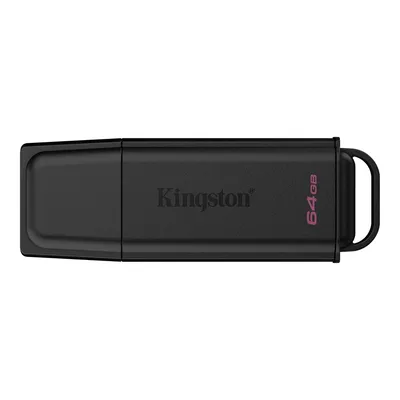
Nếu ổ vẫn được nhận nhưng Windows không lên, bạn cần vào môi trường khôi phục Windows (WinRE). Cách an toàn nhất là dùng USB cài Windows, xem cách tạo USB khôi phục để sửa Windows.
- Cắm USB, khởi động máy và chọn khởi động từ USB (thường bấm F12, F8 hoặc Esc, tùy hãng).
- Ở màn hình cài đặt, chọn ngôn ngữ rồi bấm Next (Tiếp theo).
- Chọn Repair your computer (Sửa chữa máy tính của bạn) ở góc dưới bên trái.
- Chọn Troubleshoot (Khắc phục sự cố), sau đó Advanced options (Tùy chọn nâng cao).
- Chọn Startup Repair (Sửa chữa khi khởi động) và chờ máy chạy xong.
Nếu Startup Repair không giải quyết được, quay lại Advanced options và chọn Command Prompt, rồi gõ lần lượt các lệnh sau (mỗi lệnh xong bấm Enter):
- bootrec /scanos
- bootrec /fixmbr
- bootrec /fixboot
- bootrec /rebuildbcd
Trên một số máy, lệnh bootrec /fixboot báo "Access is denied". Đây là hiện tượng thường gặp trên ổ chuẩn UEFI/GPT. Khi đó cách làm đòi hỏi xác định đúng phân vùng EFI và gán ký tự ổ. Nếu bạn không rành thao tác này, hãy dừng lại để tránh làm hỏng phân vùng, mang máy tới kỹ thuật viên.
Bước 4: Khi nào nên dừng lại?
Hãy mang máy tới kỹ thuật viên nếu:
- BIOS không nhận ổ cứng, hoặc nhận lúc có lúc không.
- Ổ cứng phát tiếng lạch cạch, nóng bất thường hoặc máy đơ khi truy cập ổ.
- Đã chạy Startup Repair và các lệnh trên mà lỗi vẫn còn.
- Bạn có dữ liệu quan trọng chưa sao lưu. Đừng vội cài lại Windows hay định dạng ổ, vì có thể mất dữ liệu. Xem khôi phục dữ liệu bị xóa: khi nào nên tự làm.
Một lỗi tương tự là lỗi No bootable device, cũng có hướng xử lý tương tự.
Cách tránh gặp lại lỗi
- Tắt máy đúng cách, không giữ nút nguồn khi máy đang cập nhật.
- Dùng bộ lưu điện nếu nhà hay mất điện.
- Sao lưu dữ liệu định kỳ ra ổ ngoài hoặc đám mây.
- Giữ một USB cài Windows để cứu máy khi cần.
Cần hỗ trợ thêm?
Nếu bạn chưa tự tin thao tác lệnh hoặc nghi ngờ ổ cứng hỏng, hãy mang máy tới cửa hàng. Dịch vụ sửa chữa kiểm tra miễn phí, báo giá trước khi sửa và có thể hỗ trợ cứu dữ liệu. Gọi hotline hoặc nhắn Zalo 0943.847.333 để được tư vấn trước.
Câu hỏi thường gặp
Lỗi 0xc000000f có mất dữ liệu không?
Thường không, vì dữ liệu vẫn nằm trong ổ cứng, chỉ là Windows không nạp được phần khởi động. Đừng định dạng ổ hay cài lại khi chưa sao lưu.
Lỗi Your PC needs to be repaired do ổ cứng hỏng hay do Windows?
Có thể là cả hai. Nếu BIOS không nhận ổ thì nghiêng về phần cứng. Nếu BIOS thấy ổ bình thường thì thường là dữ liệu khởi động bị hỏng.
Có cần cài lại Windows để sửa lỗi 0xc0000225 không?
Không phải lúc nào cũng cần. Hãy thử Startup Repair và sửa BCD bằng WinRE trước. Chỉ cài lại khi các cách đó thất bại và dữ liệu đã được sao lưu.
Bấm phím nào để vào WinRE khi máy không lên Windows?
Cách chắc chắn nhất là khởi động từ USB cài Windows rồi chọn Repair your computer. Phím vào boot menu thường là F12, F8 hoặc Esc, tùy hãng và đời máy.
Cảm ơn bạn đã góp ý! Cần gỡ rối ngay? Gọi 0943.847.333 hoặc nhắn Zalo — kỹ thuật viên hỗ trợ miễn phí.