Màn hình di động ASUS ZenScreen MB166C dùng thế nào?
Hướng dẫn nối và dùng ASUS ZenScreen MB166C 15.6 inch qua USB-C: chọn chế độ mở rộng hay nhân đôi, chỉnh vị trí màn, xử lý khi không lên hình.
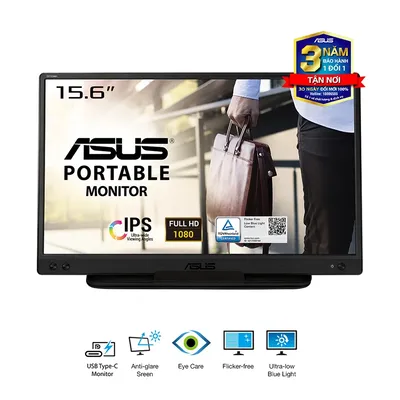
ASUS ZenScreen MB166C là màn hình di động 15.6 inch Full HD IPS, dùng một cổng USB-C, mỏng 11.8mm, nặng 780g và có vỏ gập làm chân đế. Để dùng, bạn chỉ cần nối cáp USB-C từ màn hình vào cổng USB-C hỗ trợ xuất hình của laptop, rồi chọn chế độ hiển thị bằng phím Windows + P. Nếu màn không lên, nguyên nhân phổ biến nhất là cổng USB-C trên máy không hỗ trợ xuất hình.
Bài này hướng dẫn từng bước kết nối, cấu hình trên Windows 11 và cách xử lý các tình huống thường gặp.
Chuẩn bị trước khi nối
Hãy kiểm tra ba thứ:
- Cổng USB-C trên laptop có hỗ trợ xuất hình không. Cổng hỗ trợ thường có biểu tượng DisplayPort (chữ D có mũi tên) hoặc biểu tượng tia sét (Thunderbolt). Cổng USB-C chỉ để sạc hoặc truyền dữ liệu sẽ không cho hình. Hãy xem sách hướng dẫn của máy.
- Cáp USB-C: dùng cáp đi kèm hoặc cáp chất lượng tốt, hỗ trợ cả hình ảnh và nguồn.
- Nguồn điện: màn hình di động thường lấy điện từ cổng USB-C của laptop nên làm máy hao pin nhanh hơn. Nếu có thể, hãy cắm sạc laptop khi dùng lâu. Chi tiết về nguồn phụ, xem thông số trên trang hãng.
Các bước kết nối và dùng màn hình
- Mở vỏ gập của màn hình và dựng thành chân đế, đặt màn bên cạnh laptop.
- Cắm một đầu cáp USB-C vào màn hình ASUS ZenScreen MB166C.
- Cắm đầu kia vào cổng USB-C hỗ trợ xuất hình trên laptop.
- Đợi vài giây cho Windows nhận màn hình. Màn thường tự sáng và hiển thị.
- Nhấn Windows + P để mở menu chọn chế độ.
- Chọn Extend (Mở rộng) để dùng màn phụ như vùng làm việc thêm, hoặc Duplicate (Nhân đôi) để chiếu cùng một hình, hoặc Second screen only (Chỉ màn hình thứ hai).
Nếu laptop của bạn chỉ có cổng USB-C dùng chung cho cả sạc, hãy dùng hub chuyển đổi Ugreen USB-C 5 in 1 để vừa sạc vừa nối thiết bị khác.
Sắp xếp vị trí và độ phân giải trên Windows 11
Sau khi nối, bạn nên sắp xếp để con trỏ chuột di chuyển tự nhiên giữa hai màn hình:
- Nhấp chuột phải vào màn hình nền, chọn Display settings (Cài đặt hiển thị).
- Tại mục Rearrange your displays (Sắp xếp màn hình), kéo ô số 2 sang đúng vị trí thực tế (bên trái hoặc bên phải màn chính).
- Chọn màn hình 2, đặt Display resolution (Độ phân giải) là 1920 x 1080 (Full HD) cho nét nhất.
- Ở Scale (Tỷ lệ), chọn 100% hoặc 125% nếu chữ nhỏ. Nếu hai màn hình có tỷ lệ khác nhau, một số ứng dụng có thể hiển thị lệch kích thước.
- Tại Orientation (Hướng hiển thị), chọn Landscape (ngang) hoặc Portrait (dọc) nếu bạn xoay màn để đọc tài liệu dài.
Trên macOS, mở System Settings (Cài đặt hệ thống) rồi vào Displays (Màn hình) để làm tương tự; trên MacBook, hãy xem chọn màn hình rời cho MacBook.
Màn hình không lên hình thì làm gì?
- Thử cổng USB-C khác trên laptop nếu có nhiều cổng.
- Đổi cáp USB-C vì cáp chỉ sạc, không truyền hình sẽ không hoạt động.
- Rút ra, cắm lại, rồi nhấn Windows + P chọn lại chế độ.
- Khởi động lại máy khi Windows không nhận.
- Cập nhật driver đồ họa từ trang chính thức của hãng laptop hoặc hãng chip.
- Laptop không có cổng USB-C xuất hình? Có thể cần bộ chuyển phù hợp hoặc phương án khác; hỏi cửa hàng.
Với các lỗi mất tín hiệu hình ảnh khác, xem thêm Windows bị màn hình đen chỉ có con trỏ chuột.
Màn hình di động dùng để làm gì?
Một màn hình phụ nhỏ gọn hữu ích ở nhiều tình huống:
- Mở tài liệu ở màn phụ, soạn thảo ở màn chính khi làm việc tại quán cà phê hoặc đi công tác.
- Họp trực tuyến: một màn hiển thị cuộc họp, một màn ghi chú.
- Theo dõi bảng tính, kênh chat song song với công việc chính.
Đọc thêm tại màn hình di động gắn ngoài dùng để làm gì. Bạn cũng có thể chiếu màn hình điện thoại lên laptop khi cần.
Lưu ý khi mang theo
Gập vỏ khi di chuyển, tránh để vật nặng đè lên màn, và đặt màn ở nơi phẳng, ổn định. Màn hình mỏng 11.8mm nên tránh cầm bằng một góc khi đang bật.
Cần hỗ trợ thêm?
Nếu bạn không chắc laptop của mình có cổng USB-C xuất hình hay chưa, hãy mang máy đến cửa hàng hoặc gọi 0943.847.333 để được kiểm tra. Cửa hàng cũng hỗ trợ sửa chữa khi máy gặp lỗi cổng kết nối.
Câu hỏi thường gặp
ASUS ZenScreen MB166C kết nối với laptop bằng cách nào?
Bằng một sợi cáp USB-C nối vào cổng USB-C của laptop có hỗ trợ xuất hình (DisplayPort Alt Mode hoặc Thunderbolt). Nối xong, nhấn Windows + P để chọn chế độ hiển thị.
Vì sao cắm màn hình di động mà không lên hình?
Thường do cổng USB-C trên laptop chỉ hỗ trợ sạc hoặc truyền dữ liệu, hoặc cáp không truyền được hình ảnh. Hãy thử cổng khác, đổi cáp, hoặc xem hướng dẫn của laptop.
Màn hình di động có làm laptop hao pin hơn không?
Có thể, vì màn hình thường lấy điện qua cổng USB-C của laptop. Khi dùng lâu, nên cắm sạc laptop để yên tâm.
Màn hình MB166C có kích thước và trọng lượng bao nhiêu?
Màn 15.6 inch Full HD IPS, mỏng 11.8mm và nặng khoảng 780g, kèm vỏ gập có thể dùng làm chân đế.