Mất đầu thu USB chuột Logitech: cách ghép đầu thu Unifying, Logi Bolt mới
Mất đầu thu USB của chuột Logitech? Cách nhận biết chuột dùng Unifying, Logi Bolt hay Bluetooth, chọn đúng đầu thu thay thế và ghép nối lại từng bước.
Chuột không dây Logitech đang dùng tốt, bỗng bạn làm mất cái đầu thu USB nhỏ xíu đi kèm. Chuột vẫn còn pin, còn nút bấm, nhưng không còn nơi để kết nối. Nhiều người nghĩ phải vứt chuột đi mua cái mới, thật ra chưa chắc.
Bài này giúp bạn xác định chuột của mình dùng công nghệ gì, có khả năng ghép đầu thu mới hay không, và các bước ghép lại. Vì Logitech có nhiều dòng, mỗi dòng một kiểu đầu thu, mình sẽ tập trung vào cách nhận biết và quy trình chung, còn thông tin chính xác từng model bạn nên đối chiếu trên trang hỗ trợ chính thức của hãng.
Bước 1: Xem chuột của bạn dùng kết nối gì
Có ba khả năng chính:
- Unifying: chuột/bàn phím có logo nhỏ hình mặt trời cam. Đầu thu Unifying có thể ghép với nhiều thiết bị Unifying cùng lúc.
- Logi Bolt: logo hình tia chớp (bolt). Đây là công nghệ mới hơn, đầu thu Logi Bolt chỉ ghép với thiết bị Bolt.
- Đầu thu riêng hoặc Bluetooth: một số chuột chỉ có đầu thu riêng, số khác chỉ có Bluetooth, số khác có cả hai.
Cách kiểm tra nhanh:
- Lật mặt dưới chuột, tìm logo và tên model.
- Xem hộp chuột (nếu còn) hoặc đầu thu cũ (nếu còn ảnh chụp).
- Tìm tên model trên trang hỗ trợ của Logitech để xem chuột hỗ trợ kết nối nào.
Bước 2: Nếu chuột có Bluetooth, dùng ngay không cần đầu thu
Đây là cách nhanh nhất:
- Bật chuột, giữ nút Easy-Switch/kết nối (thường ở mặt dưới) vài giây cho đến khi đèn nháy.
- Trên Windows 11, mở Settings (Cài đặt) > Bluetooth & devices (Bluetooth & thiết bị).
- Bật Bluetooth, bấm Add device (Thêm thiết bị) > Bluetooth.
- Chọn tên chuột trong danh sách và chờ báo kết nối thành công.
Nếu laptop không thấy Bluetooth, xem Cách bật Bluetooth trên laptop Windows 11. Nếu chuột không được nhận, bài Laptop không nhận chuột không dây sẽ hữu ích.
Bước 3: Nếu chuột dùng Unifying
Bạn cần một đầu thu Unifying mới, rồi ghép lại:
- Cắm đầu thu Unifying mới vào cổng USB.
- Tải và mở phần mềm Logitech Unifying từ trang chính thức của hãng.
- Chọn Advanced (Nâng cao) > Pair new device (Ghép thiết bị mới).
- Làm theo hướng dẫn: tắt chuột rồi bật lại khi phần mềm yêu cầu.
- Di chuyển chuột thử, nếu con trỏ chạy nghĩa là ghép thành công.
Mỗi đầu thu Unifying hỗ trợ ghép nhiều thiết bị, và một thiết bị chỉ được ghép với một đầu thu tại một thời điểm.
Bước 4: Nếu chuột dùng Logi Bolt
Với chuột/bàn phím Bolt, bạn cần đầu thu Logi Bolt:
- Cắm đầu thu Logi Bolt mới vào USB.
- Mở ứng dụng Logi Options+ (tải từ trang chính thức của Logitech).
- Chọn thiết bị cần thêm và làm theo hướng dẫn ghép nối trong ứng dụng.
- Khi được hỏi, bật công tắc chuột sang chế độ phù hợp.
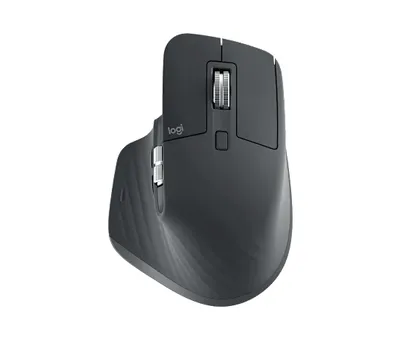
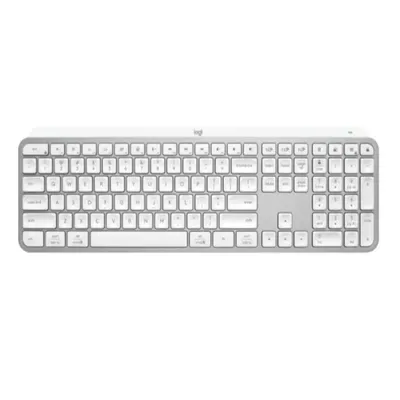
Một số dòng cao cấp đời mới của Logitech dùng Bolt, ví dụ nhiều mẫu MX. Bạn nên xác nhận bằng logo trên máy và tài liệu hãng thay vì đoán. Hai mẫu như Logitech MX Master 3S hay bàn phím MX Keys S cũng cho phép kết nối Bluetooth, rất tiện khi thiếu đầu thu.
Bước 5: Nếu chuột dùng đầu thu riêng hoặc dòng gaming
Một số chuột (ví dụ dòng nano receiver thông thường hoặc gaming Lightspeed) dùng đầu thu gắn riêng với từng thiết bị hoặc cần phần mềm riêng như Logitech G HUB để ghép. Khả năng ghép đầu thu lẻ tuỳ từng model, nên:
- Tra tên model trên trang hỗ trợ chính thức của Logitech để xem có hướng dẫn ghép đầu thu thay thế không.
- Nếu hãng không hỗ trợ, bạn khó tìm được đầu thu lẻ phù hợp.
- Khi đó hãy cân nhắc chuyển sang một chuột có Bluetooth hoặc có sẵn đầu thu trong hộp.
Nếu bạn quan tâm các mẫu chuột phù hợp văn phòng, xem thêm Chuột không dây tốt cho dân văn phòng.
Mẹo tránh mất đầu thu lần nữa
- Thói quen cắm đầu thu vào ngăn cất bên dưới chuột (nhiều mẫu có khay) khi mang đi.
- Với laptop, nếu không có cổng thừa, dùng chuột Bluetooth để khỏi cắm đầu thu.
- Chụp lại ảnh hộp và mặt đáy chuột để sau này tra model dễ dàng.
- Mua đầu thu thay thế chính hãng, tránh hàng không rõ nguồn gốc.
Nếu bạn dùng chuột không dây để chơi game, cũng nên đọc Chuột không dây có bị trễ khi chơi game không.
Cần hỗ trợ thêm?
Nếu bạn không chắc chuột của mình dùng công nghệ nào, hãy mang chuột đến cửa hàng để kỹ thuật viên xem cùng và tư vấn hướng thay thế. Cần mua thêm đầu thu hoặc chuột mới, bạn có thể xem danh mục chuột hoặc hỏi trực tiếp qua hotline 0943.847.333. Trang liên hệ cũng ghi rõ cách gặp cửa hàng.
Câu hỏi thường gặp
Mất đầu thu USB chuột Logitech có dùng tiếp được không?
Có thể, nếu chuột có Bluetooth thì ghép trực tiếp với máy. Nếu chuột chỉ dùng đầu thu riêng thì cần đầu thu đúng công nghệ (Unifying hoặc Logi Bolt hoặc loại riêng) và ghép lại bằng phần mềm của hãng.
Đầu thu Unifying và Logi Bolt có dùng thay nhau được không?
Không. Đây là hai công nghệ khác nhau, thiết bị Unifying chỉ ghép với đầu thu Unifying và thiết bị Bolt chỉ ghép với đầu thu Bolt. Hãy kiểm tra logo trên chuột và đầu thu cũ để chọn đúng.
Chuột có logo hình mặt trời hay tia chớp nghĩa là gì?
Logo hình mặt trời nhỏ (Unifying) cho biết chuột dùng công nghệ Unifying, còn biểu tượng tia chớp nhỏ (Logi Bolt) cho biết chuột dùng Logi Bolt. Xem trên hộp, mặt dưới chuột hoặc trên tài liệu hãng.
Chuột nano receiver thông thường mất đầu thu thì sao?
Một số chuột dùng đầu thu riêng, không ghép với đầu thu khác được. Khi đó nên kiểm tra trang hỗ trợ của Logitech theo đúng model, hoặc cân nhắc đổi sang chuột có Bluetooth.
Cảm ơn bạn đã góp ý! Cần gỡ rối ngay? Gọi 0943.847.333 hoặc nhắn Zalo — kỹ thuật viên hỗ trợ miễn phí.