PC bật lên rồi tắt ngay sau vài giây: nguyên nhân và cách xử lý

PC bấm nút nguồn, quạt quay vài giây rồi tắt? Các nguyên nhân hay gặp (nhiệt, nguồn, RAM, chập mạch) và cách kiểm tra từng bước an toàn tại nhà.
Bạn bấm nút nguồn, quạt quay, đèn sáng, rồi chỉ vài giây sau cả máy tắt phụt, có khi còn tự bật lại rồi tắt tiếp. Hiện tượng này khiến nhiều người nghĩ ngay đến chuyện mainboard hỏng. Thực tế, máy thường tự ngắt để tự bảo vệ vì một vấn đề cụ thể, và nhiều nguyên nhân có thể kiểm tra được tại nhà.
Bài này đi từ nguyên nhân dễ gặp nhất tới ít gặp, mỗi bước có cách kiểm tra rõ ràng. Nếu bạn không tự tin mở case, hãy dừng lại ở các bước bên ngoài rồi mang máy tới kỹ thuật viên.
Hiểu cơ chế: vì sao máy tắt ngay
Máy tính có nhiều mạch bảo vệ. Khi nguồn điện phát hiện quá tải hay chập, khi mainboard thấy CPU quá nóng hoặc khi quạt CPU không quay, máy sẽ cắt điện ngay trong vài giây để tránh cháy hỏng. Vì vậy, thời điểm tắt (ngay lập tức hay sau 3 đến 5 giây) cũng là gợi ý để đoán nguyên nhân.
Bước 1: Loại trừ ổ điện và thiết bị ngoại vi
- Cắm PC sang ổ điện khác, tránh ổ cắm kéo dài đang dùng nhiều thiết bị.
- Rút hết thiết bị ngoại vi: USB, máy in, ổ cứng gắn ngoài, tai nghe. Chỉ để lại màn hình, bàn phím.
- Bật máy lại.
Đôi khi một thiết bị USB bị chập hoặc cổng trước của case bị lỗi cũng khiến cả máy ngắt nguồn.
Bước 2: Kiểm tra quạt CPU và nhiệt độ
Nếu máy chạy được khoảng 3 đến 10 giây rồi tắt, rất đáng nghi là quá nhiệt.
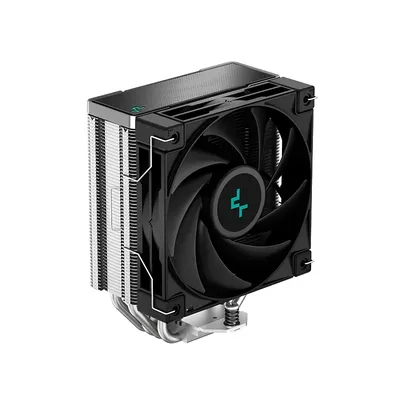
- Mở case, nhìn quạt trên tản nhiệt CPU: khi bật máy nó có quay không?
- Kiểm tra tản nhiệt còn gắn chắc trên CPU không, có bị tuột kẹp hay lỏng ốc không.
- Nếu bụi bám dày, dùng cọ mềm và bình xịt khí hoặc máy thổi để vệ sinh quạt, lá tản.
- Kiểm tra dây quạt đã cắm đúng đầu CPU_FAN trên mainboard chưa.
Nếu bạn vừa tháo tản ra để vệ sinh hay đổi keo, rất có thể quên cắm lại dây quạt hoặc gắn tản chưa chặt. Xem lại cách làm đúng ở bài cách tra keo tản nhiệt CPU đúng cách.
Bước 3: Cắm lại RAM và dây nguồn mainboard
- Tắt máy, rút điện.
- Mở hai chốt kẹp ở đầu khe RAM, rút thanh RAM ra, dùng cục tẩy hoặc khăn khô lau nhẹ phần chân vàng.
- Cắm lại thật chắc cho đến khi nghe tiếng "tách" của hai chốt.
- Nếu có hai thanh RAM, thử chỉ cắm một thanh vào khe được ghi trong sách hướng dẫn mainboard (thường là khe thứ hai tính từ CPU), rồi thử luân phiên từng thanh.
- Kiểm tra hai dây nguồn lớn (24 pin) và dây nguồn CPU (4+4 hoặc 8 pin) cắm chặt đúng khớp.
RAM lỏng hoặc hỏng là nguyên nhân rất hay gặp khiến máy bật lên rồi tắt, đôi khi kèm tiếng bíp. Bạn tham khảo ý nghĩa tiếng bíp khi khởi động.
Bước 4: Thử bỏ card màn hình rời và các ổ cứng
Nếu mainboard và CPU có cổng hình tích hợp (CPU không có đuôi F, ví dụ i3-12100 hay i5-12400; các CPU đuôi F như i3-12100F không có hình tích hợp):
- Rút card màn hình rời, cắm cáp màn hình vào cổng của mainboard.
- Rút thêm các ổ cứng phụ, chỉ giữ lại ổ cài Windows.
- Bật lại máy để xem còn tự tắt không.
Nếu máy hết tắt, thủ phạm nằm ở linh kiện bạn vừa rút (card hoặc ổ cứng bị chập). Lần lượt cắm lại từng món để tìm ra cái lỗi.
Bước 5: Kiểm tra chập mạch và nút nguồn
- Ốc thừa dưới mainboard: ốc kê sai vị trí hoặc con ốc rơi vào khe đủ gây chập. Nghiêng nhẹ case, nghe có tiếng lạch cạch kim loại thì tháo mainboard kiểm tra.
- Dây Front panel: dây nút nguồn và nút reset cắm sai hoặc nút nguồn trên case bị kẹt. Thử rút dây nút nguồn rồi chạm hai chân PWR_SW trên mainboard bằng cán tua vít để bật máy. Bạn xem sơ đồ chân trong sách hướng dẫn mainboard.
- Clear CMOS: tháo pin CMOS tròn trên mainboard, đợi khoảng 1 phút rồi lắp lại, hoặc dùng jumper Clear CMOS để đưa BIOS về mặc định.
Bước 6: Nghi ngờ nguồn máy tính
Bộ nguồn yếu hoặc chết là thủ phạm cũng rất thường gặp, nhất là khi:
- Nguồn đã dùng nhiều năm hoặc là nguồn không rõ nguồn gốc.
- Máy vừa nâng cấp card màn hình mạnh hơn mà không đổi nguồn.
- Máy tắt ngay khi vào game hay tác vụ nặng.
Cách kiểm tra chắc chắn nhất là thay thử một nguồn tốt khác. Bạn đọc thêm cách tính công suất nguồn máy tính cần bao nhiêu W và cách chọn nguồn máy tính tốt, an toàn.
Khi nào nên mang đi sửa
Hãy mang máy tới kỹ thuật viên nếu:
- Bạn đã làm đủ các bước nhưng máy vẫn tự tắt.
- Có mùi khét, tia lửa, hoặc thấy tụ phồng trên mainboard.
- Bạn không tự tin tháo lắp linh kiện.
Đừng bật đi bật lại nhiều lần khi nghi chập mạch, vì có thể làm hỏng thêm linh kiện.
Cần hỗ trợ thêm?
Cường Tech nhận kiểm tra miễn phí, báo giá trước khi sửa cho PC bị tắt ngay khi bật, có thể thử chéo nguồn, RAM, mainboard để tìm đúng linh kiện lỗi. Bạn xem trang sửa chữa hoặc liên hệ để đặt lịch.
Câu hỏi thường gặp
Vì sao PC bật lên rồi tắt ngay sau vài giây?
Thường do quá nhiệt (quạt CPU không quay, tản lỏng), RAM lỏng hoặc lỗi, nguồn yếu hay chết, chập mạch do ốc thừa hoặc thiết bị USB lỗi.
PC tắt ngay sau khi bật có phải hỏng mainboard không?
Không nhất thiết. Mainboard hỏng chỉ là một trong nhiều khả năng. Hãy thử cắm lại RAM, rút thiết bị ngoại vi, kiểm tra quạt CPU và thử nguồn khác trước khi kết luận.
Làm sao clear CMOS khi PC tự tắt?
Tắt máy, rút điện, tháo pin tròn CMOS trên mainboard, đợi khoảng 1 phút rồi lắp lại. Hoặc dùng jumper Clear CMOS theo hướng dẫn của mainboard.
Có nên bật lại nhiều lần khi PC tự tắt không?
Không nên. Nếu nghi chập mạch hay nguồn lỗi, bật nhiều lần có thể làm hỏng thêm linh kiện. Hãy kiểm tra hoặc nhờ kỹ thuật viên.