Prompt cho AI chạy trên máy bằng Ollama, LM Studio: viết gọn cho mô hình nhỏ

Cách viết prompt cho mô hình AI chạy trên máy bằng Ollama, LM Studio: ngắn, rõ, từng bước, kèm prompt mẫu tiếng Việt và mẹo xử lý khi mô hình nhỏ trả lời sai.
Mô hình AI chạy ngay trên máy của bạn (qua Ollama, LM Studio, Jan…) có lợi thế riêng: dữ liệu ở lại trong máy, dùng khi không có mạng. Đổi lại, các mô hình này thường nhỏ hơn so với dịch vụ trực tuyến lớn, nên cách viết prompt cũng cần khác: gọn, rõ, từng bước một.
Bài này giải thích vì sao mô hình nhỏ “khó tính” hơn, cách viết prompt phù hợp và đưa sẵn bộ prompt tiếng Việt để thử. Nếu bạn chưa cài, hãy xem cách chạy AI ngay trên máy tính bằng LM Studio.
Vì sao mô hình nhỏ cần prompt khác
- Mô hình nhỏ dễ quên chỉ dẫn khi prompt dài hoặc có quá nhiều yêu cầu cùng lúc.
- Khả năng tiếng Việt khác nhau giữa các mô hình. Có mô hình trả lời tiếng Việt tốt, có mô hình hay lẫn tiếng Anh hoặc sai ngữ pháp.
- Độ dài ngữ cảnh (lượng chữ mô hình nhớ trong một cuộc trò chuyện) có giới hạn và phụ thuộc cấu hình bạn chọn.
- Mô hình càng nhỏ càng dễ bịa thông tin. Cần kiểm tra kết quả.
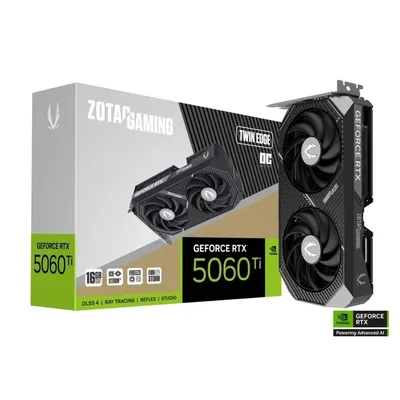
Bộ nhớ card đồ họa (VRAM) và RAM cũng quyết định bạn chạy được mô hình cỡ nào. Với mô hình khoảng 7-8 tỷ tham số lượng tử hóa 4-bit, thường cần cỡ 5-6GB VRAM, tùy phần mềm và độ dài ngữ cảnh. Xem thêm VRAM bao nhiêu GB là đủ.
Nguyên tắc viết prompt cho mô hình nhỏ
- Mỗi lần một việc. Chia nhiệm vụ thành nhiều lượt nhỏ.
- Câu ngắn, mệnh lệnh rõ. Dùng “Hãy liệt kê…”, “Hãy viết…” thay cho câu dài nhiều ý.
- Nêu định dạng đầu ra. Ví dụ “trả lời bằng 3 gạch đầu dòng”.
- Cho một ví dụ mẫu khi cần đúng định dạng.
- Nói rõ ngôn ngữ: “Trả lời bằng tiếng Việt”.
- Nhắc lại ràng buộc quan trọng ở cuối prompt.
Cách dùng các prompt này
- Mở Ollama hoặc LM Studio, chọn một mô hình đã tải từ nguồn chính thức của ứng dụng.
- Chép prompt, điền ô trong ngoặc vuông.
- Nếu kết quả chưa tốt, rút gọn prompt thay vì thêm nhiều yêu cầu.
- Tên menu, cách chọn mô hình có thể khác theo phiên bản. Chỉ tải ứng dụng từ trang chính thức của dự án, và cảnh giác với file mô hình hay tiện ích lạ.
Prompt viết gọn
Trả lời bằng tiếng Việt, ngắn
Trả lời bằng tiếng Việt. Giải thích [khái niệm] cho người mới trong đúng 3 câu. Không dùng thuật ngữ tiếng Anh nếu không cần.Prompt này ngắn, rõ ngôn ngữ và độ dài. Rất hợp để thử xem mô hình nhỏ của bạn nói tiếng Việt ổn không.
Tóm tắt đoạn văn
Tóm tắt đoạn văn dưới đây thành 3 gạch đầu dòng, mỗi dòng dưới 20 chữ. Trả lời bằng tiếng Việt.

[dán đoạn văn, tối đa vài trăm chữ]
Với mô hình nhỏ, chia tài liệu dài thành các đoạn ngắn rồi tóm tắt từng đoạn sẽ tốt hơn dán nguyên cả bài.
Viết lại cho lịch sự
Viết lại câu sau cho lịch sự và ngắn gọn hơn, giữ nguyên ý. Chỉ đưa ra câu đã viết lại.

Câu gốc: [dán câu]
Câu “chỉ đưa ra…” giúp mô hình không rào đón dài dòng. Rất tiện khi soạn email, tin nhắn.
Prompt từng bước
Chia việc lớn thành nhiều lượt
Tôi muốn viết bài giới thiệu về [chủ đề]. Chưa viết bài ngay. Bước 1: hãy liệt kê 5 ý chính nên có trong bài, mỗi ý một dòng.Sau khi nhận danh sách, bạn gửi tiếp: “Bước 2: viết đoạn mở bài dựa trên ý 1 và 2.” Cách này ổn định hơn nhiều so với yêu cầu viết cả bài một lần.
Có ví dụ mẫu cho định dạng
Phân loại cảm xúc của câu sau thành một trong ba nhãn: tích cực, tiêu cực, trung tính. Chỉ trả lời bằng nhãn.

Ví dụ: “Hàng giao nhanh, đóng gói đẹp” → tích cực
Ví dụ: “Chờ lâu quá” → tiêu cực

Câu cần phân loại: [dán câu]
Ví dụ mẫu giúp mô hình nhỏ hiểu đúng định dạng. Đây là cách dùng phổ biến khi cần xử lý nhiều câu một lúc.
Prompt cho công việc nhỏ
Soạn email
Viết email ngắn bằng tiếng Việt gửi [người nhận] để [mục đích]. Giọng lịch sự. Tối đa 100 chữ. Có tiêu đề và lời chào, lời kết.Vì mô hình chạy trên máy nên bạn có thể soạn email nội bộ mà không phải gửi nội dung ra dịch vụ trực tuyến. Dù vậy vẫn nên ẩn thông tin nhạy cảm không cần thiết.
Giải thích lỗi
Tôi gặp thông báo lỗi sau trên Windows. Hãy giải thích bằng tiếng Việt đơn giản lỗi này nghĩa là gì và 3 bước kiểm tra an toàn, chỉ dùng công cụ có sẵn của Windows. Nếu không chắc chắn, hãy nói là không chắc.

Thông báo: [dán nội dung lỗi]
Câu “nếu không chắc chắn, hãy nói là không chắc” giảm nguy cơ bịa. Với lỗi nặng, vẫn nên tham khảo hướng dẫn chính thức hoặc kỹ thuật viên.
Khi mô hình trả lời sai hoặc lạc đề
- Rút gọn prompt, bỏ yêu cầu phụ.
- Thử mô hình khác (hoặc phiên bản lượng tử hóa lớn hơn nếu máy đủ khỏe).
- Giảm độ dài đoạn dán vào để vừa với ngữ cảnh.
- Với thông tin thực tế (giá, ngày tháng, sự kiện mới), đừng tin: mô hình chạy trên máy thường không có dữ liệu mới.
Nếu máy bạn chạy chậm hoặc báo thiếu bộ nhớ, đó thường là do VRAM, RAM hoặc cấu hình ngữ cảnh quá lớn.
Cần hỗ trợ thêm?
Bạn muốn chạy AI trên máy nhưng chưa rõ cần card đồ họa hay RAM bao nhiêu? Hãy dùng công cụ Build PC hoặc nhắn qua trang liên hệ để kỹ thuật viên tư vấn theo nhu cầu của bạn.
Câu hỏi thường gặp
Vì sao mô hình AI chạy trên máy hay trả lời kém hơn ChatGPT?
Mô hình chạy cục bộ thường nhỏ hơn nên dễ quên chỉ dẫn, dễ bịa và tiếng Việt chưa tốt bằng. Prompt ngắn, rõ, từng bước sẽ giúp cải thiện.
Ollama và LM Studio khác nhau thế nào?
Cả hai đều dùng để chạy mô hình AI trên máy. LM Studio có giao diện đồ họa, còn Ollama chủ yếu dùng qua dòng lệnh, cách dùng có thể thay đổi theo phiên bản.
Cần bao nhiêu VRAM để chạy mô hình nhỏ?
Mô hình khoảng 7 đến 8 tỷ tham số lượng tử hóa 4-bit thường cần cỡ 5 đến 6GB VRAM, tùy phần mềm và độ dài ngữ cảnh.
Chạy AI trên máy có an toàn hơn không?
Dữ liệu không rời khỏi máy nên riêng tư hơn, nhưng bạn vẫn phải tải phần mềm và mô hình từ nguồn chính thức để tránh mã độc.
Cảm ơn bạn đã góp ý! Cần gỡ rối ngay? Gọi 0943.847.333 hoặc nhắn Zalo — kỹ thuật viên hỗ trợ miễn phí.