SSD PCIe 5.0 quá nóng, tụt tốc độ: nguyên nhân và cách khắc phục

SSD PCIe 5.0 nóng và giảm tốc khi copy file lớn? Cách theo dõi nhiệt độ, lắp tản nhiệt đúng, tối ưu luồng gió và khi nào nên mang máy tới kỹ thuật viên.
SSD PCIe 5.0 tốc độ rất cao nhưng cũng sinh nhiều nhiệt hơn SSD PCIe 4.0. Khi quá nóng, ổ sẽ tự giảm tốc độ để bảo vệ (gọi là thermal throttling), nên bạn thấy copy file lớn lúc đầu nhanh rồi chậm hẳn. Đây thường không phải lỗi hỏng ổ, mà là vấn đề tản nhiệt.
Bài này giúp bạn xác định ổ có đang quá nóng không, cách giải quyết, và khi nào nên dừng lại để kiểm tra.
Dấu hiệu SSD bị nóng và tụt tốc
- Copy file dung lượng lớn: tốc độ cao rồi tụt mạnh sau vài chục giây.
- Game hoặc phần mềm load chậm hơn bình thường khi máy đã chạy lâu.
- Ổ sờ vào thấy rất nóng (cẩn thận khi chạm).
- Phần mềm theo dõi hiển thị nhiệt độ ổ cao liên tục.
Tụt tốc độ cũng có thể do ổ gần đầy hoặc bộ nhớ đệm cạn, nên đừng vội kết luận. Xem bài ổ SSD chạy chậm dần: nguyên nhân và cách khắc phục để loại trừ.
Vì sao SSD PCIe 5.0 nóng hơn
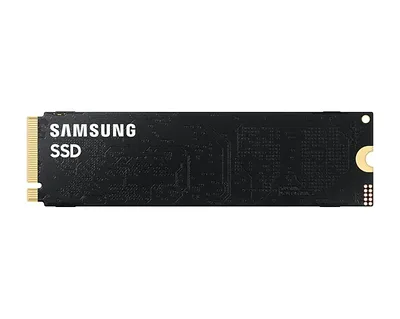
Giao tiếp PCIe 5.0 truyền dữ liệu nhanh hơn, bộ điều khiển (controller) làm việc nhiều hơn nên sinh nhiệt nhiều hơn. Ví dụ Samsung 9100 Pro 1TB trong cửa hàng ghi tốc độ đọc tới 14.700MB/s, ghi 13.300MB/s. Tốc độ này tuyệt vời nhưng cần tản nhiệt tốt để duy trì. Tìm hiểu khác biệt chuẩn ở bài PCIe 4.0 và PCIe 5.0 khác nhau thế nào.
Cách kiểm tra nhiệt độ SSD
- Trên Windows 11, mở Settings (Cài đặt) > System (Hệ thống) > Storage (Lưu trữ) > Advanced storage settings (Cài đặt lưu trữ nâng cao) > Disks & volumes (Ổ đĩa và ổ).
- Chọn ổ SSD, bấm Properties (Thuộc tính). Tùy phiên bản Windows, bạn có thể thấy thông tin tình trạng ổ và nhiệt độ.
- Nếu không thấy, dùng phần mềm chính thức của hãng ổ (ví dụ phần mềm quản lý của hãng bạn mua) để xem nhiệt độ.
- Chạy copy file lớn rồi quan sát nhiệt độ thay đổi thế nào.
- Ghi lại nhiệt độ khi nghỉ và khi tải nặng để so sánh.
Ngưỡng bắt đầu giảm tốc tùy từng ổ và từng hãng; hãy xem thông số nhà sản xuất. Bạn cũng có thể đọc cách theo dõi nhiệt độ và hiệu năng máy tính.
Cách khắc phục
1. Dùng tản nhiệt cho SSD
Hầu hết mainboard đời mới có sẵn tản nhôm cho khe M.2. Nếu ổ của bạn chưa có tản, hãy lắp tản đi kèm hoặc tản rời phù hợp. Xem tản nhiệt cho SSD M.2 có cần thiết không.
Lưu ý một số ổ có phiên bản kèm tản; hỏi cửa hàng phiên bản bạn mua.
2. Cải thiện luồng gió trong case
- Đảm bảo case có quạt hút vào và đẩy ra cân bằng.
- Vệ sinh bụi trong case, xem cách vệ sinh PC hoặc nhờ kỹ thuật viên.
- Tránh để dây cáp che luồng gió quanh khe M.2.
3. Chọn khe M.2 hợp lý
Khe M.2 nằm ngay dưới card đồ họa thường nóng hơn vì chịu nhiệt từ card. Nếu mainboard có nhiều khe M.2, thử đặt ổ vào khe thoáng hơn nhưng chú ý khe nào hỗ trợ PCIe 5.0 (trong tài liệu mainboard).
4. Cân nhắc dùng ổ PCIe 4.0 nếu nhu cầu không cao
Nếu nhu cầu chỉ là game và làm việc, SSD PCIe 4.0 vẫn rất nhanh, nóng ít hơn. Xem SSD 1TB nào tốt cho máy chơi game.
Khi nào nên dừng và mang máy tới kỹ thuật viên
- Ổ báo lỗi, biến mất khỏi Windows, hoặc máy treo khi truy cập ổ.
- File bị hỏng hoặc không đọc được.
- Nhiệt độ cao bất thường dù đã lắp tản và có luồng gió tốt.
- Ổ chứa dữ liệu quan trọng mà bạn nghi ngờ lỗi: hãy sao lưu ngay những gì còn đọc được, xem cách kiểm tra sức khỏe ổ cứng SSD, HDD.
Cần hỗ trợ thêm?
Cửa hàng có dịch vụ sửa chữa với kiểm tra miễn phí và báo giá trước khi sửa, bạn có thể mang máy tới 476 Đường CMT8, Thái Nguyên hoặc gọi 0943.847.333. Nếu đang cân nhắc mua ổ mới, hãy xem Samsung 9100 Pro hoặc các ổ PCIe 4.0 trong danh mục.
Câu hỏi thường gặp
Vì sao SSD PCIe 5.0 nóng hơn PCIe 4.0?
Tốc độ truyền cao hơn khiến bộ điều khiển hoạt động nhiều và sinh nhiệt nhiều hơn, nên cần tản nhiệt tốt để duy trì tốc độ.
SSD bị tụt tốc độ khi nóng có phải hỏng không?
Thường không. Đó là cơ chế tự giảm tốc để bảo vệ ổ. Cải thiện tản nhiệt và luồng gió thường giải quyết được.
SSD PCIe 5.0 có bắt buộc phải gắn tản nhiệt không?
Rất nên. Hãy dùng tản kèm mainboard hoặc tản rời phù hợp và xem thông số hãng về nhiệt độ hoạt động.