Tai nghe Bluetooth đã kết nối nhưng không có tiếng: cách khắc phục
Tai nghe Bluetooth báo đã kết nối với laptop nhưng không nghe gì? 8 bước kiểm tra thiết bị phát, Hands-Free, driver và ghép nối lại để có tiếng.
Laptop báo “Connected” (Đã kết nối) rất rõ, đèn tai nghe cũng sáng, nhưng bấm phát nhạc thì im re. Tình huống này khá phổ biến và phần lớn không phải lỗi hỏng tai nghe, chỉ là Windows đang phát âm thanh ra nhầm thiết bị.
Bài này đi từ cách kiểm tra nhanh nhất tới những bước sâu hơn như tắt chế độ Hands-Free và ghép nối lại, để bạn tự xử lý trong vài phút.
Bước 1: Kiểm tra thiết bị phát âm thanh
Đây là nguyên nhân số một. Tai nghe nối được không có nghĩa Windows tự chuyển âm thanh sang nó.
- Nhấn Windows + A để mở Quick Settings.
- Bấm dấu mũi tên (>) cạnh thanh âm lượng (mục Manage sound output hoặc Chọn thiết bị phát).
- Chọn tên tai nghe Bluetooth của bạn trong danh sách.
Hoặc vào Settings (Cài đặt) > System (Hệ thống) > Sound (Âm thanh), ở mục Output (Đầu ra) chọn đúng tai nghe và kéo thanh Volume lên.
Bước 2: Kiểm tra âm lượng cả hai phía
Có ba nơi cần chú ý: âm lượng Windows, âm lượng ứng dụng (YouTube, Spotify…) và âm lượng trên tai nghe.
- Mở Settings > System > Sound > Volume mixer (Bộ trộn âm lượng) để xem ứng dụng nào đang bị chỉnh về 0 hoặc đang phát ra thiết bị khác.
- Bấm nút tăng âm lượng trên tai nghe.
- Kiểm tra tai nghe không bị tắt tiếng (mute) bằng nút cứng.
Nếu cả máy không có tiếng kể cả loa trong, đọc thêm máy tính không có âm thanh, cách khắc phục.
Bước 3: Kiểm tra tai nghe có đang nối với thiết bị khác
Nhiều tai nghe cho nối cùng lúc hai thiết bị (điện thoại và laptop). Khi điện thoại đang phát nhạc hoặc nhận cuộc gọi, tai nghe có thể ưu tiên điện thoại, còn laptop vẫn hiện “đã kết nối”. Hãy tạm tắt Bluetooth trên điện thoại rồi thử lại.
Bước 4: Tắt chế độ Hands-Free, dùng Stereo
Trong danh sách thiết bị âm thanh đôi khi xuất hiện hai mục của cùng một tai nghe: một mục Headphones (Stereo) và một mục Headset (Hands-Free). Hands-Free dành cho đàm thoại, chất lượng thấp và đôi khi không có tiếng.
- Mở Settings > System > Sound.
- Ở Output, chọn mục có chữ Stereo hoặc Headphones, không chọn Hands-Free.
- Ở Input (Đầu vào), chọn micro khác (ví dụ micro trong laptop) nếu không cần micro tai nghe. Khi đó Windows sẽ không chuyển tai nghe sang chế độ đàm thoại chất lượng thấp.
Hiện tượng âm thanh bỗng rè hoặc nhỏ đi khi mở Zoom/Meet cũng là do cơ chế này. Xem thêm micro laptop không nhận khi gọi Zoom, Zalo.
Bước 5: Tắt rồi bật lại Bluetooth
- Nhấn Windows + A, bấm ô Bluetooth để tắt, đợi 5 giây rồi bật lại.
- Tắt tai nghe, bật lại và để nó tự nối.
- Nếu vẫn không được, khởi động lại laptop.
Bước 6: Xóa thiết bị và ghép nối lại
- Mở Settings > Bluetooth & devices (Bluetooth & thiết bị).
- Bấm dấu ba chấm cạnh tên tai nghe, chọn Remove device (Xóa thiết bị).
- Đưa tai nghe vào chế độ ghép nối (thường giữ nút nguồn vài giây cho đến khi đèn nhấp nháy xanh/đỏ).
- Bấm Add device (Thêm thiết bị) > Bluetooth và chọn tên tai nghe.
Cách ghép nối từng bước có trong bài kết nối tai nghe, loa Bluetooth với laptop.
Bước 7: Chạy trình khắc phục sự cố âm thanh
Mở Settings > System > Troubleshoot (Khắc phục sự cố) > Other troubleshooters (Trình khắc phục sự cố khác), bấm Run (Chạy) cạnh mục Audio (Âm thanh) và Bluetooth. Windows sẽ thử tự sửa các thiết lập sai.
Bước 8: Cập nhật driver Bluetooth và âm thanh
Driver cũ hoặc lỗi là lý do khiến tai nghe nối được nhưng không phát tiếng. Mở Device Manager (Quản lý thiết bị), tìm mục Bluetooth và Audio inputs and outputs. Bấm chuột phải thiết bị, chọn Update driver. Tốt hơn nữa, tải driver từ trang hỗ trợ của hãng laptop, vì driver Bluetooth riêng của hãng thường ổn định hơn.
Khi nào cần mang đi kiểm tra?
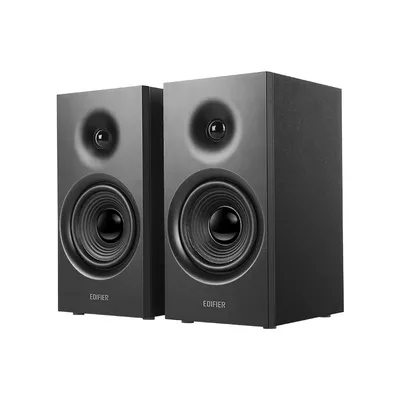
Nếu tai nghe chạy tốt với điện thoại mà laptop vẫn không phát tiếng sau tất cả các bước trên, hoặc Device Manager không thấy Bluetooth, có thể card Wi-Fi/Bluetooth của laptop hỏng. Nếu bạn muốn một lựa chọn nghe có dây cho ổn định khi làm việc, Tai nghe HyperX Cloud Stinger 2 hay Tai nghe Razer BlackShark V2 X là hai mẫu có micro, còn Loa Bluetooth Edifier R1080BT phù hợp nếu bạn muốn nghe nhạc không dây qua loa.
Cần hỗ trợ thêm?
Bạn có thể mang laptop tới cửa hàng để kiểm tra Bluetooth miễn phí, báo giá trước khi sửa. Xem dịch vụ sửa chữa hoặc gọi 0943.847.333.
Câu hỏi thường gặp
Vì sao tai nghe Bluetooth kết nối rồi mà không có tiếng?
Phổ biến nhất là Windows đang phát âm thanh ra thiết bị khác. Hãy vào Quick Settings hoặc Settings > Sound và chọn đúng tai nghe làm thiết bị đầu ra.
Hands-Free và Stereo khác nhau thế nào?
Stereo cho âm thanh nhạc chất lượng tốt. Hands-Free dùng cho đàm thoại, chất lượng thấp hơn. Với nghe nhạc, nên chọn mục Stereo/Headphones.
Có cần xóa và ghép nối lại tai nghe không?
Nếu các cách kiểm tra cơ bản không hiệu quả thì nên làm: Remove device trong Settings > Bluetooth & devices rồi ghép nối lại từ đầu.
Làm sao biết lỗi do tai nghe hay do laptop?
Thử kết nối tai nghe với điện thoại. Tai nghe có tiếng ở điện thoại nghĩa là lỗi ở laptop (cài đặt hoặc driver).