Máy tính không có âm thanh: cách khắc phục

Máy tính, laptop mất tiếng? Làm theo 8 bước kiểm tra loa, thiết bị phát, driver âm thanh và dịch vụ Windows 11 để có âm thanh trở lại, không cần mang đi sửa.
Máy tính đột nhiên mất tiếng thường không phải do hỏng loa, mà do cài đặt âm thanh bị chuyển nhầm thiết bị, bị tắt tiếng, hoặc driver gặp lỗi. Phần lớn trường hợp bạn tự khắc phục được trong vài phút bằng các bước dưới đây, đi từ đơn giản đến phức tạp.
Hãy làm lần lượt từ bước 1. Nếu có tiếng trở lại ở bước nào, bạn có thể dừng ở đó.
Bước 1: Kiểm tra những thứ đơn giản nhất
Trước khi chỉnh gì trong Windows, hãy kiểm tra:
- Biểu tượng loa trên thanh tác vụ có bị gạch chéo (tắt tiếng) không? Nếu có, nhấn vào rồi bật lại.
- Kéo thanh âm lượng lên và thử nhấn phím tăng âm lượng trên bàn phím laptop.
- Với loa rời, kiểm tra loa đã bật nguồn, núm âm lượng trên loa chưa vặn về 0 và dây tín hiệu cắm đúng cổng (thường là cổng xanh lá).
- Với tai nghe, thử rút ra rồi cắm lại, hoặc thử tai nghe khác.
- Thử phát nội dung ở một ứng dụng khác (YouTube, nhạc) để loại trừ lỗi riêng của một ứng dụng.
Bước 2: Chọn đúng thiết bị phát âm thanh
Đây là nguyên nhân rất hay gặp, đặc biệt khi bạn từng cắm màn hình HDMI, tai nghe Bluetooth hoặc tai nghe USB. Windows có thể đang gửi tiếng tới thiết bị không còn kết nối.
- Nhấp vào biểu tượng loa ở góc phải thanh tác vụ.
- Bấm mũi tên cạnh thanh âm lượng (Manage audio devices) để mở danh sách.
- Chọn đúng thiết bị đang dùng, ví dụ Speakers (Loa) hoặc Headphones (Tai nghe).
- Thử phát lại âm thanh.
Nếu dùng tai nghe Bluetooth, xem thêm bài kết nối tai nghe, loa Bluetooth với laptop.
Bước 3: Dùng công cụ tự sửa lỗi âm thanh
Windows 11 có sẵn công cụ chẩn đoán:
- Mở Settings (Cài đặt) bằng phím Windows + I.
- Vào System (Hệ thống) > Sound (Âm thanh).
- Cuộn xuống mục Advanced và bấm Troubleshoot common sound problems (Khắc phục sự cố âm thanh thường gặp).
- Chọn thiết bị gặp lỗi và làm theo hướng dẫn trên màn hình.
Nếu công cụ tìm ra vấn đề, nó thường tự sửa hoặc gợi ý cách xử lý ngay.
Bước 4: Kiểm tra thiết bị có đang bị tắt không
Đôi khi thiết bị âm thanh bị vô hiệu hóa.
- Vào Settings > System > Sound.
- Kéo xuống và bấm More sound settings (Cài đặt âm thanh khác), hoặc nhấp phải vào biểu tượng loa chọn Sound settings.
- Ở thẻ Playback (Phát lại), nhấp phải vào vùng trống và chọn Show Disabled Devices (Hiện thiết bị bị tắt).
- Nếu thấy Speakers, nhấp phải và chọn Enable (Bật), rồi chọn Set as Default (Đặt làm mặc định).
Bước 5: Khởi động lại dịch vụ âm thanh
Dịch vụ âm thanh của Windows có thể bị treo.
- Nhấn Windows + R, gõ services.msc rồi nhấn Enter.
- Tìm Windows Audio trong danh sách.
- Nhấp phải và chọn Restart (Khởi động lại). Nếu chưa chạy, chọn Start (Bắt đầu).
- Làm tương tự với Windows Audio Endpoint Builder.
Sau đó thử lại âm thanh. Nếu máy vẫn đơ hoặc chậm, bạn có thể cần mở Task Manager để tắt ứng dụng bị treo.
Bước 6: Cập nhật hoặc cài lại driver âm thanh
Driver lỗi hoặc xung đột sau khi cập nhật Windows là nguyên nhân thường gặp.
- Nhấp phải vào nút Start và chọn Device Manager (Quản lý thiết bị).
- Mở mục Sound, video and game controllers (Bộ điều khiển âm thanh, video và trò chơi).
- Nhấp phải vào thiết bị âm thanh (thường là Realtek Audio) và chọn Update driver (Cập nhật trình điều khiển) > Search automatically for drivers (Tự động tìm trình điều khiển).
- Nếu chưa được, chọn Uninstall device (Gỡ cài đặt thiết bị), rồi khởi động lại máy để Windows tự cài lại driver.
Với laptop, nên tải driver âm thanh từ trang của hãng máy. Xem thêm cách cập nhật Windows đúng cách để tránh lỗi tương thích.
Bước 7: Thử với thiết bị khác để tìm nguyên nhân
Nếu vẫn không có tiếng, hãy xác định lỗi nằm ở đâu:
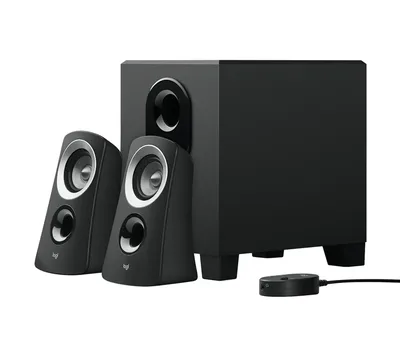
- Thử loa hoặc tai nghe khác: nếu thiết bị khác có tiếng, loa cũ có thể hỏng. Bạn có thể thay bằng loa như Microlab M-108 hoặc Logitech Z313.
- Thử cổng khác: với PC, thử cổng âm thanh ở mặt trước và mặt sau case.
- Thử qua HDMI hoặc Bluetooth: nếu hai cách này vẫn có tiếng, vấn đề nằm ở cổng âm thanh trên máy.
- Thử Windows khác: tạo USB cài Windows hoặc dùng máy khác để loại trừ lỗi phần mềm.
Bước 8: Khi nào cần mang đi sửa
Hãy mang máy đến kỹ thuật viên nếu:
- Mọi bước trên đều không có tiếng, và thiết bị âm thanh không còn hiện trong Device Manager.
- Máy vừa rơi, vào nước hoặc có mùi khét. Hãy tắt máy ngay, xem laptop bị vào nước cách xử lý khẩn cấp.
- Có tiếng rè, nổ lụp bụp, chỉ một bên loa có tiếng: có thể hỏng loa hoặc chip âm thanh.
- Cổng tai nghe lỏng hoặc bị oxy hóa.
Cần hỗ trợ thêm?
Nếu đã thử các bước trên mà máy vẫn im lặng, bạn có thể mang tới Cường Tech tại 476 Đường CMT8, Thái Nguyên. Cửa hàng kiểm tra miễn phí và báo giá trước khi sửa; xem thêm trang sửa chữa hoặc gọi Zalo 0943.847.333.
Câu hỏi thường gặp
Vì sao laptop không có tiếng dù loa vẫn bật?
Thường do Windows chọn nhầm thiết bị phát (như HDMI hoặc tai nghe Bluetooth), tắt tiếng hoặc driver lỗi. Hãy chọn lại Speakers trong danh sách thiết bị.
Cài lại driver âm thanh như thế nào?
Mở Device Manager, gỡ thiết bị âm thanh trong mục Sound, video and game controllers rồi khởi động lại máy để Windows tự cài lại.
Cắm tai nghe vào mà vẫn phát ra loa ngoài?
Có thể cổng tai nghe bẩn hoặc chưa cắm hết, hoặc driver nhận sai thiết bị. Hãy cắm lại, thử cổng khác và chọn đúng thiết bị trong Sound settings.
Khi nào cần mang máy đi sửa vì mất âm thanh?
Khi mọi bước phần mềm không hiệu quả, thiết bị âm thanh biến mất khỏi Device Manager, hoặc máy từng rơi, vào nước.