Tai nghe một jack 3.5mm cắm PC không nhận micro: dùng cáp chia thế nào

Tai nghe một jack 3.5mm cắm PC có tiếng nhưng micro không nói được? Cách dùng cáp chia 2 jack, kiểm tra chuẩn chân và cài đặt micro Windows 11.
Bạn cắm tai nghe có micro (loại một jack 3.5mm giống tai nghe điện thoại) vào máy tính bàn: nghe được tiếng nhưng micro không hoạt động. Lý do rất thường gặp là cổng âm thanh trên PC chia riêng loa và micro, còn tai nghe của bạn gộp cả hai vào một đầu cắm.
Bài này giúp bạn hiểu vì sao và cách giải quyết bằng cáp chia hoặc giải pháp khác. Nếu máy tính không nhận tai nghe hoàn toàn, xem bài máy tính không nhận tai nghe cắm jack 3.5mm.
Vì sao tai nghe một jack không có micro trên PC?
Có hai kiểu đầu cắm 3.5mm:
- Jack 3 nấc (TRS): chỉ có tai trái, tai phải và đất. Chỉ nghe, không có micro.
- Jack 4 nấc (TRRS): thêm một nấc cho micro. Tai nghe điện thoại thường thuộc loại này. Nhìn đầu cắm sẽ thấy hai vạch đen chia kim loại thành ba đoạn, còn jack 3 nấc có một vạch.
Laptop và điện thoại thường có một cổng combo nhận cả hai tín hiệu. Còn nhiều mainboard PC có hai cổng riêng: cổng xanh lá cho loa/tai nghe và cổng hồng cho micro. Khi cắm jack 4 nấc vào cổng xanh lá, máy chỉ đọc phần âm thanh, micro không có chỗ nhận tín hiệu.
Cách dùng cáp chia (splitter) 3.5mm
Giải pháp rẻ và phổ biến là cáp chia tai nghe/micro: một đầu jack 4 nấc nhận tai nghe, hai đầu còn lại cắm vào PC (xanh lá cho tai nghe, hồng cho micro).
- Mua cáp chia loại một cổng cái 4 nấc ra hai đầu đực 3.5mm (có ghi tai nghe và micro). Đừng nhầm với cáp chia âm thanh ra hai tai nghe.
- Tắt hoặc giảm âm lượng để tránh tiếng nổ.
- Cắm tai nghe vào đầu cái của cáp chia.
- Cắm đầu xanh lá vào cổng loa/tai nghe (màu xanh lá), đầu hồng vào cổng micro (màu hồng) ở mặt sau hoặc mặt trước case.
- Mở cài đặt âm thanh để chọn thiết bị (xem phần sau).
Nếu cổng trên case bị đổi màu hoặc không có màu, hãy nhìn biểu tượng nhỏ bên cạnh: hình tai nghe/loa là cổng ra, hình micro là cổng vào.
Kiểm tra chuẩn chân tai nghe
Tai nghe 4 nấc có hai chuẩn bố trí chân: CTIA (phổ biến, dùng cho phần lớn điện thoại và laptop mới) và OMTP (cũ hơn). Cáp chia thông thường theo CTIA. Nếu tai nghe của bạn theo OMTP thì micro có thể không hoạt động hoặc tiếng yếu dù đã dùng cáp chia.
Dấu hiệu: nghe được nhưng micro im lặng hẳn, thử trên điện thoại hiện đại cũng không có micro. Lúc đó nên đổi sang tai nghe khác hoặc dùng tai nghe USB, vì cách này tránh được rắc rối về chuẩn chân.
Thiết lập micro trên Windows 11
Sau khi cắm đúng, bạn cần bật và chọn micro:
- Nhấn Windows + I để mở Settings (Cài đặt).
- Chọn System (Hệ thống) > Sound (Âm thanh).
- Mục Input (Đầu vào), chọn đúng micro (có thể tên là Microphone hoặc tên card âm thanh).
- Nói thử và xem thanh Input volume có nhấp nháy không. Nếu không, bấm vào micro để kiểm tra mức âm lượng.
- Vào Privacy & security (Quyền riêng tư & bảo mật) > Microphone (Micrô), bật quyền truy cập cho ứng dụng đang dùng (Zoom, Zalo, game...).
Trên Windows 10, đường dẫn tương tự nằm trong Settings > System > Sound và Privacy > Microphone. Nếu chưa thấy micro trong danh sách, xem micro laptop không nhận khi gọi Zoom, Zalo để biết thêm cách kiểm tra.
Khi nào nên đổi sang giải pháp khác
Cáp chia rẻ nhưng chất lượng mic phụ thuộc vào card âm thanh onboard. Nếu bạn cần họp nhiều, livestream hoặc chơi game có voice, hãy cân nhắc:
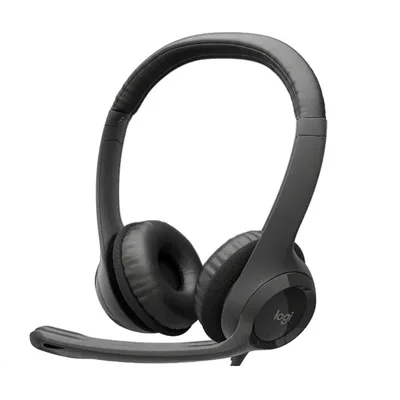
- Tai nghe USB có micro, không phụ thuộc card âm thanh. Ví dụ tai nghe Logitech H390 USB.
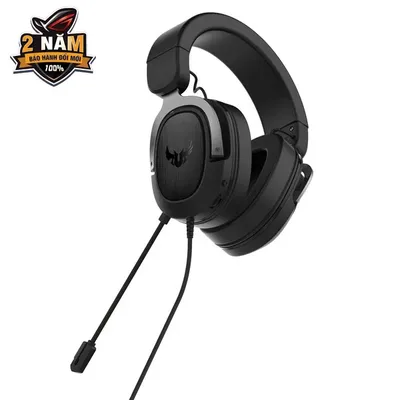
- Tai nghe gaming có hai jack hoặc có dây USB. Xem cách chọn tai nghe gaming có mic.
- Card âm thanh USB nhỏ gọn nếu bạn muốn giữ tai nghe cũ.
- Tai nghe Bluetooth nếu PC có Bluetooth hoặc đã gắn USB Bluetooth.
Bạn cũng có thể xem cách cắm đúng dây loa, tai nghe, micro vào máy khi mới lắp.
Cần hỗ trợ thêm?
Nếu cắm đúng cáp chia mà micro vẫn không có tiếng, bạn có thể mang máy và tai nghe tới cửa hàng để được kiểm tra cổng âm thanh và thử với tai nghe khác. Gọi/Zalo 0943.847.333 để hỏi trước nếu cần chọn tai nghe hay cáp phù hợp.
Câu hỏi thường gặp
Tai nghe một jack cắm PC vì sao không có micro?
Nhiều PC chia cổng loa và cổng micro riêng, còn tai nghe một jack 4 nấc gộp cả hai. Cắm vào cổng loa thì máy chỉ nhận âm thanh, không nhận micro.
Cáp chia tai nghe micro dùng thế nào?
Cắm tai nghe vào đầu cái 4 nấc, đầu đực xanh lá vào cổng loa, đầu đực hồng vào cổng micro, rồi chọn micro trong Settings > System > Sound.
Dùng cáp chia vẫn không có micro thì sao?
Có thể tai nghe theo chuẩn OMTP, cổng bị lỗi hoặc micro bị tắt trong Windows. Thử cổng sau mainboard, kiểm tra quyền micro hoặc đổi sang tai nghe USB.
Laptop có cần cáp chia không?
Thường không, vì laptop hay có một cổng combo nhận cả loa và micro. Một số laptop vẫn có hai cổng riêng nên hãy nhìn biểu tượng cạnh cổng.
Cảm ơn bạn đã góp ý! Cần gỡ rối ngay? Gọi 0943.847.333 hoặc nhắn Zalo — kỹ thuật viên hỗ trợ miễn phí.