USB SanDisk Ultra Dual Drive Go cho điện thoại và máy tính
USB SanDisk Ultra Dual Drive Go 128GB hai đầu USB-C và USB-A: cách chép ảnh, video giữa điện thoại và máy tính, lưu ý định dạng, tốc độ và cách dùng an toàn.
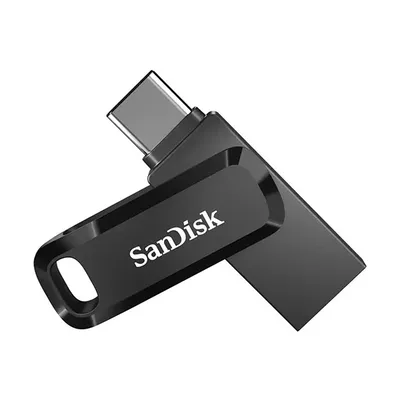
USB SanDisk Ultra Dual Drive Go 128GB có hai đầu cắm USB-C và USB-A, tốc độ đọc tới 150 MB/s, đầu cắm xoay 180 độ. Nhờ hai đầu cắm, bạn có thể chép dữ liệu giữa điện thoại, laptop đời mới và PC bàn mà không cần dây hay cáp chuyển. Rất tiện khi muốn đem ảnh, video, tài liệu đi lại giữa các thiết bị.
Bài này hướng dẫn cách dùng, lưu ý về định dạng và những lỗi hay gặp.
Thông số theo catalog
- Dung lượng 128GB.
- Hai đầu USB-C và USB-A, đầu cắm xoay 180 độ.
- Tốc độ đọc tới 150 MB/s (tốc độ ghi thường thấp hơn, tùy dung lượng và thiết bị).
- Bảo hành 60 tháng.
Tốc độ ghi không được ghi trong catalog nên cửa hàng không nêu con số. Khi chép tập tin lớn, hãy kiên nhẫn chờ.
Dùng với điện thoại
Android
Điện thoại Android có cổng USB-C thường hỗ trợ OTG (kết nối thiết bị ngoài). Cắm đầu USB-C của USB vào điện thoại, ứng dụng quản lý tệp sẽ nhận ổ. Một số máy cần bật OTG trong Cài đặt. Nếu không nhận, xem hướng dẫn của hãng điện thoại.
iPhone
iPhone có cổng USB-C có thể dùng USB ngoài với ứng dụng Files (Tệp). iPhone dùng cổng Lightning không cắm trực tiếp được loại này. Hãy kiểm tra đời máy của bạn trước.
Chép dữ liệu từ điện thoại sang máy tính
- Cắm đầu USB-C vào điện thoại.
- Mở ứng dụng quản lý tệp, chọn ảnh/video cần chép, chọn Copy (Sao chép) hoặc Move (Di chuyển) vào USB.
- Chờ chép xong rồi tháo USB khỏi điện thoại.
- Cắm đầu USB-A hoặc USB-C vào máy tính.
- Mở File Explorer (Trình quản lý tệp), vào USB, chép thư mục vào ổ cứng máy tính.
Cách này nhanh, không cần cáp riêng, không cần Wi-Fi. Nếu thích không dây, xem cách chép ảnh, video từ điện thoại sang máy tính.
Định dạng ổ: FAT32 hay exFAT
Định dạng (file system) quyết định USB dùng được với thiết bị nào và chép được tập tin bao lớn.
- FAT32: tương thích rộng nhưng không chép được từng tập tin lớn hơn 4GB.
- exFAT: hỗ trợ tập tin lớn, dùng được trên Windows, macOS và nhiều điện thoại hiện đại.
- NTFS: tối ưu cho Windows, nhưng macOS chỉ đọc mặc định và nhiều điện thoại không hỗ trợ.
Nếu thường xuyên chép video dài, exFAT thường là lựa chọn hợp lý. Để định dạng: cắm USB vào máy tính, mở This PC (Máy tính này), nhấp chuột phải vào USB, chọn Format (Định dạng), chọn exFAT. Cảnh báo: định dạng sẽ xóa toàn bộ dữ liệu, hãy sao lưu trước.
Dùng an toàn
- Tháo đúng cách: trên Windows, nhấp chuột phải biểu tượng USB ở thanh tác vụ, chọn Eject (Đẩy ra) trước khi rút.
- Không để USB chứa duy nhất bản sao: USB nhỏ dễ mất hoặc hỏng. Xem cách sao lưu dữ liệu máy tính an toàn.
- Quét virus khi dùng USB lạ: đặc biệt khi cắm vào máy công cộng.
- Cẩn thận dữ liệu riêng tư: nếu USB chứa giấy tờ, nên đặt mật khẩu hoặc không để lẫn.
Xử lý khi không nhận USB
Nếu máy tính không nhận, thử cắm cổng khác, khởi động lại và kiểm tra trong Disk Management. Bài máy tính không nhận USB có từng bước chi tiết. Nếu USB báo chống ghi, xem USB bị chống ghi write protected.
Cần hỗ trợ thêm?
Nếu USB không nhận hoặc bạn lỡ xóa dữ liệu quan trọng, hãy mang tới cửa hàng. Kỹ thuật viên kiểm tra miễn phí và báo giá trước khi cứu dữ liệu, xem trang sửa chữa. Gọi 0943.847.333 nếu cần tư vấn thêm.
Câu hỏi thường gặp
USB SanDisk Ultra Dual Drive Go có dùng cho iPhone được không?
Dùng được với iPhone có cổng USB-C qua ứng dụng Tệp. iPhone cổng Lightning không cắm trực tiếp được loại này.
USB này tốc độ đọc bao nhiêu?
Theo catalog, tốc độ đọc tới 150 MB/s. Tốc độ ghi không công bố trong catalog nên có thể thấp hơn và tùy thiết bị.
Nên định dạng USB FAT32 hay exFAT?
Nếu cần chép tập tin lớn hơn 4GB thì chọn exFAT. FAT32 tương thích rộng nhưng giới hạn 4GB mỗi tập tin.
USB này bảo hành bao lâu?
Theo catalog, bảo hành 60 tháng. Hãy giữ hóa đơn khi cần bảo hành.