Âm thanh máy tính quá nhỏ dù đã để mức tối đa: nguyên nhân và cách tăng
Âm lượng máy tính vẫn nhỏ dù kéo 100%? Cách kiểm tra mixer, tắt giảm âm khi gọi, bật Loudness Equalization, đổi driver và xác định lỗi do loa hay do nguồn phát.
Kéo thanh âm lượng lên 100% mà tiếng vẫn nhỏ rì rầm là tình huống khá phổ biến. Nguyên nhân thường nằm ở thiết lập chứ ít khi do loa hỏng: một ứng dụng bị chỉnh nhỏ riêng, Windows tự giảm âm khi có cuộc gọi, driver âm thanh lỗi, hoặc nguồn phát vốn đã thu nhỏ tiếng.
Bài này giúp bạn khoanh vùng nguyên nhân theo thứ tự từ dễ đến khó, để biết khi nào chỉ cần chỉnh trong Windows và khi nào cần đổi loa hay mang máy đi kiểm tra.
Bước 0: Xác định nhỏ ở đâu
Hãy thử vài tình huống để khoanh vùng:
- Phát một video ở trình duyệt, một bài nhạc ở ứng dụng khác. Nếu chỉ một nơi nhỏ, vấn đề nằm ở ứng dụng hoặc nguồn phát đó.
- Thử cắm tai nghe. Nếu tai nghe đủ lớn mà loa nhỏ, nghi ngờ loa hoặc cổng loa.
- Thử phát cùng một bản nhạc trên điện thoại ở mức âm lượng tương đương. Nếu nhỏ ở mọi nơi, có thể file âm thanh vốn thu nhỏ.
Chỉ cần chừng ấy bạn đã loại bỏ được khá nhiều nguyên nhân.
Bước 1: Kiểm tra bộ trộn âm lượng từng ứng dụng
Windows cho chỉnh âm lượng riêng từng ứng dụng, nên bạn có thể đã vô tình hạ thấp một ứng dụng.
- Bấm chuột phải biểu tượng loa ở góc phải thanh Taskbar, chọn Open Volume mixer (Mở bộ trộn âm lượng). Hoặc vào Settings (Cài đặt) > System (Hệ thống) > Sound (Âm thanh) > Volume mixer.
- Kiểm tra thanh System sounds và từng ứng dụng như trình duyệt, trình phát nhạc, Zoom.
- Kéo các thanh bị thấp lên mức 100.
Đừng quên thanh âm lượng riêng ngay trong ứng dụng, như trình phát video hoặc trang web, vì chúng cũng có thanh volume độc lập. Xem thêm cách chỉnh âm lượng và chọn loa, tai nghe phát âm thanh.
Bước 2: Tắt chế độ tự giảm âm khi có cuộc gọi
Nếu mỗi lần mở Zoom, Messenger hay Zalo gọi, tiếng toàn máy nhỏ đi và không trở lại, rất có thể do tính năng giảm âm khi liên lạc.
- Bấm Start, gõ Control Panel (Bảng điều khiển) và mở.
- Chọn Hardware and Sound (Phần cứng và Âm thanh) > Sound (Âm thanh).
- Sang thẻ Communications (Truyền thông).
- Chọn Do nothing (Không làm gì) rồi bấm OK.
Bước 3: Bật Loudness Equalization và kiểm tra hiệu ứng
Tùy driver, bạn có thể làm âm thanh to hơn mà không phải tăng âm lượng hệ thống.
- Vào Settings > System > Sound.
- Ở mục Output (Đầu ra), bấm vào thiết bị loa đang dùng.
- Tìm mục Audio enhancements (Cải thiện âm thanh), bật Enhance audio (Nâng cao âm thanh) nếu có.
- Nếu Windows cho tùy chọn Loudness Equalization (Cân bằng âm lượng), hãy bật. Mục này thường có trong Control Panel: Sound > Playback > chuột phải thiết bị > Properties > Enhancements.
Tính năng này làm dải âm đồng đều hơn nên tiếng nhỏ nghe rõ hơn, nhưng đôi khi làm âm thanh bớt tự nhiên. Nếu thấy khó chịu, tắt đi và dùng cách khác.
Bước 4: Cập nhật hoặc cài lại driver âm thanh
Driver lỗi hoặc không đúng thường gây âm thanh nhỏ, rè hoặc mất tiếng hẳn.
- Nhấp chuột phải Start, chọn Device Manager (Quản lý thiết bị).
- Mở rộng Sound, video and game controllers (Bộ điều khiển âm thanh, video và trò chơi).
- Bấm chuột phải thiết bị như Realtek Audio, chọn Update driver (Cập nhật trình điều khiển) rồi Search automatically for drivers (Tự động tìm trình điều khiển).
- Nếu vẫn lỗi, chọn Uninstall device (Gỡ cài đặt thiết bị) rồi khởi động lại để Windows cài lại.
Với laptop, tốt nhất tải driver âm thanh từ trang hỗ trợ của hãng theo đúng mã máy. Nếu loa còn rè, tham khảo loa laptop bị rè, nhỏ tiếng và máy tính không có âm thanh: cách khắc phục.
Bước 5: Kiểm tra phần cứng loa
Nếu mọi thiết lập đều ổn, khả năng cao nằm ở loa hoặc kết nối.
- Loa ngoài có núm chỉnh riêng: loa vi tính thường có núm âm lượng ngay trên loa hoặc bộ điều khiển. Hãy vặn lên mức hợp lý.
- Cắm nhầm cổng: cổng xanh lá là loa/tai nghe, cổng hồng là micro. Cắm lỏng cũng làm tiếng nhỏ hoặc mất một bên.
- Dây loa hoặc giắc 3.5mm hỏng: thử đổi dây hoặc cắm sang thiết bị khác.
- Loa bluetooth: kiểm tra pin loa. Pin yếu thường làm tiếng nhỏ và méo.
Nếu loa dùng lâu, màng loa có thể xuống cấp nên tiếng nhỏ dần. Khi đó thay loa mới thường hiệu quả hơn sửa.
Khi nào nên đổi loa
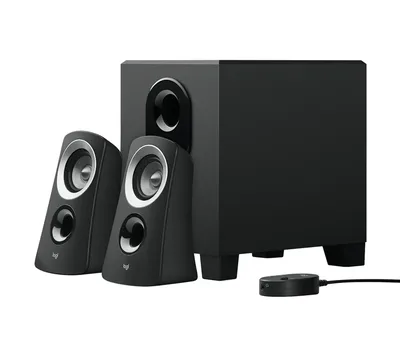
Loa laptop mỏng có công suất nhỏ, không đủ cho phòng lớn hoặc xem phim cùng gia đình. Lúc này một bộ loa ngoài sẽ cải thiện rõ hơn nhiều so với chỉnh thiết lập. Bạn có thể tham khảo Microlab M-108 cho nhu cầu cơ bản, hay Logitech Z313 loa 2.1 công suất lớn hơn, theo mô tả sản phẩm. Nếu phân vân giữa loa 2.0 và 2.1, đọc loa vi tính 2.0 hay 2.1: nên chọn loại nào.
Cần hỗ trợ thêm?
Nếu đã làm hết các bước mà tiếng vẫn nhỏ, có thể card âm thanh hoặc loa trong máy bị lỗi. Hãy mang máy tới cửa hàng, kỹ thuật viên kiểm tra miễn phí và báo giá trước khi sửa. Xem trang sửa chữa hoặc gọi hotline 0943.847.333.
Câu hỏi thường gặp
Vì sao âm lượng máy tính để 100% vẫn nhỏ?
Thường do một ứng dụng bị chỉnh nhỏ trong Volume mixer, Windows tự giảm âm khi có cuộc gọi, driver âm thanh lỗi, hoặc chính file âm thanh thu nhỏ.
Làm sao tắt tự giảm âm lượng khi gọi video?
Vào Control Panel, chọn Sound, sang thẻ Communications và chọn Do nothing, rồi bấm OK.
Loudness Equalization có làm tiếng to hơn không?
Có thể. Tính năng này làm âm thanh đồng đều nên tiếng nhỏ nghe rõ hơn, nhưng hiệu quả tùy driver và thiết bị, và đôi khi làm âm thanh kém tự nhiên.
Khi nào nên thay loa thay vì chỉnh thiết lập?
Khi đã kiểm tra mixer, driver và dây nối mà tiếng vẫn nhỏ, hoặc loa laptop không đủ lớn cho nhu cầu xem phim, họp nhiều người.