Loa laptop bị rè, nhỏ tiếng: nguyên nhân và cách khắc phục

Loa laptop rè, vỡ tiếng hoặc nhỏ bất thường? Kiểm tra phần mềm trước, rồi phân biệt lỗi driver, hiệu ứng âm thanh và loa hỏng để biết cách xử lý.
Loa laptop bị rè hoặc nhỏ tiếng có thể do phần mềm (driver, hiệu ứng âm thanh, cài đặt âm lượng) hoặc do phần cứng (loa rách màng, hỏng chip âm thanh, bụi bẩn). Hãy thử mấy cách phần mềm trước vì chúng nhanh, miễn phí và giải quyết được khá nhiều trường hợp.
Bài này giúp bạn chẩn đoán từng bước: máy chỉ rè ở một ứng dụng hay mọi lúc, có rè khi đeo tai nghe không, và khi nào nên mang đi kiểm tra.
Bước 0: Xác định nhanh nguyên nhân
Hãy tự trả lời mấy câu hỏi sau:
- Rè ở mọi nguồn âm thanh hay chỉ một video, một trang web? Nếu chỉ một nguồn, có thể file gốc kém chất lượng.
- Cắm tai nghe có rè không? Tai nghe vẫn trong trẻo nhưng loa ngoài rè nghĩa là lỗi nhiều khả năng ở chính loa. Cả tai nghe cũng rè thì nghi ngờ phần mềm hoặc chip âm thanh.
- Rè chỉ ở mức âm lượng cao? Loa laptop nhỏ, vặn tối đa nhiều khi tự vỡ tiếng. Giảm âm lượng 10–20% xem có hết không.
- Lỗi xuất hiện sau khi cập nhật Windows hay cài phần mềm âm thanh? Khả năng cao là do driver hoặc hiệu ứng âm thanh.
Bước 1: Kiểm tra âm lượng và ứng dụng
- Bấm vào biểu tượng loa ở góc phải thanh Taskbar, kéo thanh âm lượng lên khoảng 70–80%.
- Chuột phải vào biểu tượng loa, chọn Sound settings (Cài đặt âm thanh).
- Cuộn xuống chọn Volume mixer (Bộ trộn âm lượng). Kiểm tra từng ứng dụng, ví dụ trình duyệt hoặc Zalo, có bị hạ thấp âm lượng riêng không.
- Kiểm tra cả nút chỉnh âm lượng trên chính trang web hay trình phát video, nhiều khi nó bị để ở mức thấp.
Bước 2: Tắt hiệu ứng âm thanh
Các hiệu ứng tăng cường (Enhancements) thường làm tiếng bị rè hoặc nghe lạ trên một số máy.
- Vào Settings > System > Sound (Cài đặt > Hệ thống > Âm thanh).
- Trong mục Output (Đầu ra), bấm vào thiết bị loa laptop (ví dụ Speakers (Loa)).
- Tìm mục Audio enhancements (Cải thiện âm thanh) và chuyển sang Off (Tắt). Nếu máy có Spatial sound (Âm thanh không gian), hãy thử đặt về Off.
- Phát lại một đoạn nhạc, nghe thử có khác không.
Trên một số máy cũ hoặc Windows 10, bạn vào Control Panel > Sound > Playback, chuột phải vào Speakers, chọn Properties > Enhancements và tick Disable all enhancements (Tắt tất cả hiệu ứng).
Bước 3: Chạy trình sửa lỗi âm thanh
- Vào Settings > System > Troubleshoot > Other troubleshooters (Cài đặt > Hệ thống > Khắc phục sự cố > Trình khắc phục sự cố khác).
- Bấm Run (Chạy) cạnh Audio (Âm thanh).
- Làm theo gợi ý trên màn hình.
Nếu máy hoàn toàn không phát tiếng, bài máy tính không có âm thanh, cách khắc phục sẽ hữu ích hơn.
Bước 4: Cập nhật hoặc cài lại driver âm thanh
- Bấm chuột phải vào nút Start, chọn Device Manager (Trình quản lý thiết bị).
- Mở Sound, video and game controllers (Bộ điều khiển âm thanh, video và trò chơi).
- Bấm chuột phải vào thiết bị như Realtek Audio hoặc Intel Smart Sound, chọn Update driver (Cập nhật trình điều khiển) > Search automatically for drivers (Tự động tìm trình điều khiển).
- Nếu lỗi bắt đầu sau một lần cập nhật, thử Properties > Driver > Roll Back Driver (Khôi phục trình điều khiển).
- Nếu vẫn chưa được, chọn Uninstall device (Gỡ cài đặt thiết bị) rồi khởi động lại, Windows sẽ cài lại driver.
Bước 5: Thử với tai nghe hoặc loa ngoài
Cắm tai nghe có dây hoặc kết nối loa Bluetooth. Nếu âm thanh qua tai nghe, loa ngoài sạch và to rõ nhưng loa laptop vẫn rè, bạn đã xác định được nguyên nhân là loa trong máy. Lúc này phần mềm gần như không cứu được.
Những nguyên nhân phần cứng thường gặp
- Màng loa bị rách, lão hóa hoặc lệch: dùng lâu, hay mở âm lượng rất lớn, hoặc máy từng bị rơi.
- Bụi hay vật lạ bám trên lưới loa: làm giảm âm lượng, nghe như bị bịt.
- Máy từng bị vào nước hoặc ẩm: loa có thể rè, ăn mòn mạch. Hãy đọc laptop bị vào nước, cách xử lý khẩn cấp.
- Lỏng ốc, lỏng cáp loa: gây ra tiếng rè lạch cạch khi bass mạnh.
- Lỗi chip hoặc mạch âm thanh trên mainboard: hiếm hơn, thường kèm triệu chứng mất âm thanh ở cả tai nghe.
Vệ sinh nhẹ bằng chổi mềm hoặc máy thổi bụi khí quanh lưới loa thì được. Tuy nhiên, không nên tự tháo máy nếu bạn không có kinh nghiệm, vì laptop có nhiều ốc nhỏ, cáp dẹt dễ rách và pin lithium cần được cẩn thận.
Giải pháp tạm thời trong lúc chờ sửa
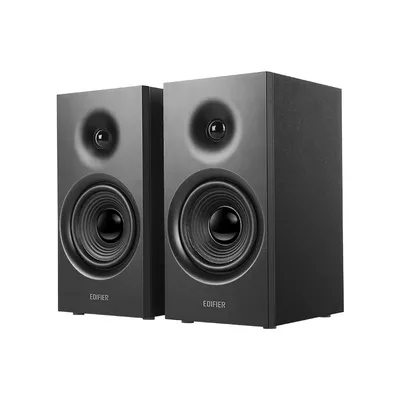
Nếu loa trong máy hỏng nhưng bạn vẫn cần dùng, có thể dùng tai nghe hoặc loa ngoài. Loa vi tính nhỏ gọn như Microlab M-108 hoặc loa Bluetooth Edifier R1080BT đều kết nối được với laptop. Muốn biết cách ghép nối, xem cách kết nối loa Bluetooth với máy tính, hoặc cách chuyển thiết bị phát trong chỉnh âm lượng và chọn loa, tai nghe phát.
Cần hỗ trợ thêm?
Nếu đã thử hết các bước phần mềm mà loa vẫn rè, bạn nên mang laptop tới cửa hàng. Kỹ thuật viên kiểm tra miễn phí, báo rõ tình trạng và chi phí trước khi sửa. Bạn có thể tham khảo dịch vụ sửa chữa hoặc gọi hotline 0943.847.333.
Câu hỏi thường gặp
Loa laptop bị rè khi mở to là lỗi gì?
Thường do loa nhỏ bị quá tải hoặc màng loa đã lão hóa. Hãy giảm âm lượng, tắt hiệu ứng âm thanh; nếu vẫn rè ở mức vừa phải thì nhiều khả năng loa có vấn đề.
Làm sao biết loa laptop hỏng hay do phần mềm?
Cắm tai nghe hoặc loa ngoài. Nếu âm thanh qua thiết bị ngoài sạch mà loa trong rè thì là lỗi loa. Nếu cả hai đều rè thì kiểm tra driver và hiệu ứng âm thanh.
Tắt hiệu ứng âm thanh trên Windows 11 ở đâu?
Vào Settings > System > Sound, chọn loa ở mục Output rồi đặt Audio enhancements thành Off.
Có nên tự tháo laptop để vệ sinh loa?
Không nên nếu bạn chưa có kinh nghiệm. Chỉ thổi bụi nhẹ bên ngoài lưới loa; việc tháo máy nên giao cho kỹ thuật viên.