Âm thanh vòm 7.1 giả lập trên tai nghe có đáng dùng không

Tai nghe 7.1 giả lập là gì, có định vị tiếng bước chân tốt hơn không? Giải thích cơ chế, cách bật trên Windows 11 và khi nào nên bật hay tắt.
Nhiều tai nghe gaming ghi "7.1 surround" trên hộp, nhưng bên trong thường chỉ có hai loa (trái và phải), giống mọi tai nghe thông thường. Vậy 7.1 ở đây nghĩa là gì, và nó có thật sự giúp bạn nghe hướng tiếng bước chân tốt hơn không?
Bài này giải thích cơ chế, cách bật trên Windows 11, và trả lời thẳng: khi nào nên dùng, khi nào nên tắt.
Âm thanh vòm 7.1 giả lập là gì?
Hệ thống loa 7.1 thật có 8 kênh: loa trước, giữa, bên, sau và một loa sub. Tai nghe chỉ có hai kênh, nên nó dùng phần mềm xử lý tín hiệu để mô phỏng cảm giác âm thanh đến từ nhiều hướng. Kỹ thuật này gọi là âm thanh không gian (virtual surround, spatial audio).
Phần mềm thay đổi thời gian, âm lượng và âm sắc giữa tai trái và tai phải, giống cách tai người định vị tiếng động trong đời thật, tạo ra cảm giác tiếng đến từ phía sau hay bên hông.
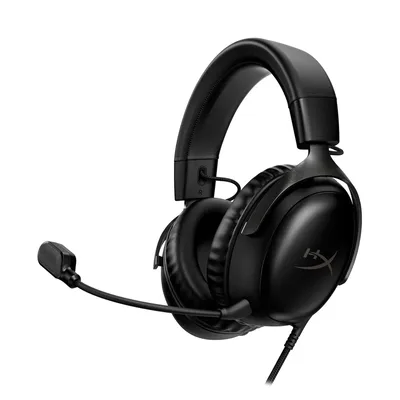
Một số tai nghe gaming bán chạy hỗ trợ tính năng này, như Razer BlackShark V2 X (7.1 theo công bố), HyperX Cloud Stinger 2 và HyperX Cloud III có hỗ trợ DTS Headphone:X.
Có đáng dùng không?
Câu trả lời thực tế là: tùy game, tùy tai nghe và tùy người nghe.
Khi nào nên bật
- Game bắn súng, game có âm thanh 3D tốt, nơi hướng tiếng bước chân hay đạn bay quan trọng.
- Xem phim có track âm thanh nhiều kênh.
- Game đã hỗ trợ âm thanh không gian (spatial audio) sẵn.
Khi nào nên tắt
- Nghe nhạc: virtual surround thường làm tiếng nhạc loãng, mất chiều sâu và độ chính xác.
- Chơi game thi đấu mà bạn quen với stereo thường, hiệu ứng ảo có thể gây khó chịu.
- Hội thoại, họp online: âm thanh bị mô phỏng làm giọng nghe xa và rỗng.
Nếu đang chọn tai nghe, xem cách chọn tai nghe gaming có mic.
Cách bật âm thanh không gian trên Windows 11
Bạn không cần phần mềm riêng cho tai nghe để thử:
- Mở Settings (Cài đặt) > System (Hệ thống) > Sound (Âm thanh).
- Bấm vào thiết bị tai nghe trong mục Output (Đầu ra).
- Tìm mục Spatial audio (Âm thanh không gian).
- Chọn Windows Sonic for Headphones. Một số máy có thêm Dolby Atmos hoặc DTS Headphone:X nếu cài ứng dụng riêng.
- Mở game hoặc phim để thử nghe.
Để tắt, quay lại mục này và chọn Off (Tắt).
Với tai nghe cắm USB có phần mềm riêng (như Razer Synapse hay HyperX NGENUITY), bạn có thể bật tắt 7.1 ngay trong ứng dụng đó. Lưu ý chỉ nên bật một lớp xử lý, tránh bật cả phần mềm của hãng lẫn Windows Sonic cùng lúc vì âm thanh sẽ bị méo.
Mẹo để nghe hướng tốt hơn
- Dùng stereo tốt trước, rồi so sánh bật tắt 7.1 trong cùng một đoạn game để chọn cái hợp tai nhất.
- Đeo tai nghe vừa vặn, đệm tai kín để ít lọt âm.
- Giảm âm lượng bass để không át tiếng chi tiết.
- Chỉnh âm lượng tổng thể phù hợp, không quá lớn gây hại thính giác.
- Cập nhật driver âm thanh nếu không nghe được hoặc mất tiếng, xem máy tính không có âm thanh cách khắc phục.
Nếu cần kết nối tai nghe không dây, xem cách kết nối tai nghe, loa Bluetooth với laptop. Tai nghe Bluetooth có độ trễ nên khi chơi game đối kháng nhịp độ nhanh, bạn nên ưu tiên tai nghe có dây hoặc loại có đầu thu 2.4GHz.
Loa 2.1 hay tai nghe 7.1?
Nếu bạn chơi game ở nhà, có không gian và không ngại tiếng, loa vi tính cũng là lựa chọn dễ chịu. Xem loa vi tính 2.0 hay 2.1 nên chọn. Nhưng để định vị tiếng động trong game thi đấu, tai nghe vẫn là công cụ tiện nhất.
Cần hỗ trợ thêm?
Nếu bạn không chắc tai nghe nào hợp với nhu cầu, hãy đến cửa hàng để thử trực tiếp. Gặp sự cố mất tiếng hoặc micro không hoạt động, bên mình có thể kiểm tra miễn phí hoặc bạn gọi 0943.847.333 để được hướng dẫn.
Câu hỏi thường gặp
Tai nghe 7.1 có thật sự có 8 loa không?
Hầu hết không. Tai nghe 7.1 giả lập chỉ có hai loa, dùng phần mềm xử lý tín hiệu để tạo cảm giác âm thanh đến từ nhiều hướng.
7.1 giả lập có giúp nghe tiếng bước chân tốt hơn không?
Có thể giúp ở một số game nhưng không đảm bảo. Nhiều người thấy stereo chất lượng tốt cho hướng âm chính xác hơn. Nên thử bật tắt để so sánh.
Nghe nhạc có nên bật 7.1 không?
Thường không. Hiệu ứng ảo làm nhạc loãng và mất chi tiết, nên tắt khi nghe nhạc.
Bật Windows Sonic ở đâu?
Vào Settings > System > Sound, chọn thiết bị tai nghe, rồi chọn Windows Sonic for Headphones tại mục Spatial audio.