Bàn phím không dây bị trễ khi chơi game: dùng 2.4GHz hay Bluetooth
Bàn phím không dây bị trễ khi chơi game? So sánh 2.4GHz và Bluetooth, cách giảm nhiễu, đặt đầu thu, kiểm tra pin và cài đặt để phím phản hồi nhanh, ổn định.
Nếu bàn phím không dây của bạn bị trễ khi chơi game, hãy chuyển sang chế độ 2.4GHz (đầu thu USB) trước tiên. Kết nối này thường phản hồi ổn định hơn Bluetooth cho game cần phản xạ nhanh. Bluetooth tiện cho văn phòng và đi lại, nhưng dễ bị trễ hoặc chập chờn khi có nhiễu.
Bài này giải thích khác biệt hai kiểu kết nối và các bước giảm trễ thực tế, không cần đo đạc phức tạp.
2.4GHz và Bluetooth khác nhau thế nào
- 2.4GHz (đầu thu USB riêng): bàn phím nói chuyện trực tiếp với đầu thu, giao thức do hãng thiết kế riêng cho phản hồi nhanh. Chiếm một cổng USB.
- Bluetooth: dùng chuẩn chung, kết nối được nhiều thiết bị (laptop, điện thoại, máy tính bảng) không cần đầu thu, nhưng độ trễ có thể thay đổi theo thiết bị và môi trường.
- Có dây USB-C: nhiều bàn phím cơ không dây cho phép cắm cáp để vừa sạc vừa chơi, độ ổn định cao nhất.
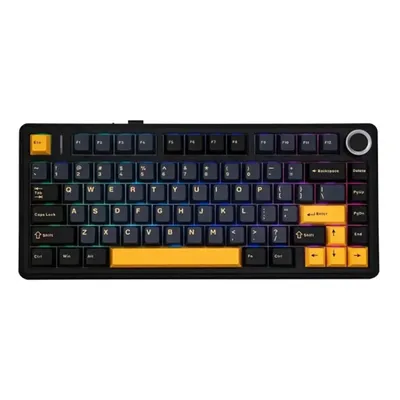
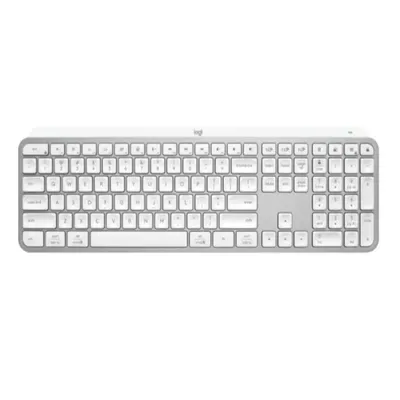
Ví dụ AULA F75 có 3 chế độ USB-C, 2.4GHz và Bluetooth, nên bạn có thể đổi chế độ tùy việc. Combo Logitech MK275 dùng 2.4GHz, còn Logitech MX Keys S hỗ trợ Bluetooth hoặc đầu thu USB.
Các bước giảm trễ
- Chuyển bàn phím sang chế độ 2.4GHz hoặc cắm dây nếu có.
- Cắm đầu thu vào cổng USB gần bàn phím, ưu tiên cổng mặt trước hoặc dùng đầu nối dài, tránh cổng sau case bị che sóng.
- Tránh cắm đầu thu sát ổ cứng ngoài USB 3.0 hoặc thiết bị gây nhiễu, vì USB 3.0 có thể gây nhiễu sóng 2.4GHz. Dùng cổng USB 2.0 hoặc nối dài nếu thấy hiệu quả.
- Kiểm tra pin hoặc sạc đầy. Pin yếu có thể khiến phím chập chờn.
- Tắt các thiết bị Bluetooth, Wi-Fi 2.4GHz đang chiếm sóng nếu có thể, hoặc chuyển Wi-Fi sang 5GHz. Xem Wi-Fi 2.4GHz và 5GHz nên tách tên hay không.
- Tắt chế độ tiết kiệm pin của bàn phím (nếu có) khi chơi game.
- Cập nhật phần mềm hoặc firmware chính thức của hãng nếu có. Tên mục có thể khác theo hãng.
Thiết lập Windows hỗ trợ
- Tắt tính năng tiết kiệm năng lượng cho cổng USB: Device Manager (Quản lý thiết bị) > Universal Serial Bus controllers > USB Root Hub > Properties > Power Management, bỏ chọn cho phép tắt thiết bị để tiết kiệm điện.
- Bật Game Mode trong Settings > Gaming nếu bạn thấy phù hợp.
- Đóng phần mềm nền ngốn CPU để tránh trễ do hệ thống bận.
Nếu trễ nằm ở hình ảnh chứ không phải phím, xem thêm cách bật NVIDIA Reflex giảm độ trễ và giảm ping, giảm lag khi chơi game online.
Kiểm tra bằng cách đơn giản
Bạn không cần thiết bị đo. Cắm dây thử một lúc, nếu hết trễ thì lỗi ở kết nối không dây. Nếu vẫn trễ, nguyên nhân có thể ở máy, màn hình hoặc game. Cách xử lý chuột tương tự nên bạn có thể đọc cách kiểm tra polling rate của chuột.
Chọn bàn phím theo nhu cầu
- Chơi game nhiều: ưu tiên có 2.4GHz hoặc có dây USB-C.
- Làm việc nhiều thiết bị: Bluetooth đa thiết bị tiện, nên chọn loại hỗ trợ chuyển nhanh.
- Cả hai: bàn phím ba chế độ như AULA F75.
Ngoài ra có thể xem cách ghép nối ở bài kết nối chuột và bàn phím không dây với máy tính.
Cần hỗ trợ thêm?
Nếu đã thử mà vẫn trễ, bạn có thể mang bàn phím và máy tới cửa hàng để kiểm tra, xem thêm danh mục bàn phím hoặc gọi 0943.847.333. Về bảo hành, xem chính sách bảo hành.
Câu hỏi thường gặp
Chơi game nên dùng bàn phím 2.4GHz hay Bluetooth?
Thường nên dùng 2.4GHz hoặc cắm dây vì ổn định hơn. Bluetooth tiện cho văn phòng và đi lại nhưng có thể trễ khi có nhiễu.
Vì sao bàn phím không dây bị chập chờn?
Có thể do pin yếu, đầu thu đặt xa hoặc bị nhiễu bởi USB 3.0, Wi-Fi 2.4GHz và nhiều thiết bị không dây xung quanh.
Có nên dùng đầu nối dài cho đầu thu USB không?
Có, nếu đầu thu ở cổng sau case bị che sóng. Dùng nối dài đưa đầu thu gần bàn phím thường giảm chập chờn.
Bàn phím cơ không dây có chơi game thi đấu được không?
Tùy sản phẩm. Hãy dùng chế độ 2.4GHz hoặc dây và xem thông số hãng về độ trễ.
Cảm ơn bạn đã góp ý! Cần gỡ rối ngay? Gọi 0943.847.333 hoặc nhắn Zalo — kỹ thuật viên hỗ trợ miễn phí.