Cách bật Controlled Folder Access chống mã độc tống tiền
Hướng dẫn bật Controlled Folder Access trong Windows Security để bảo vệ thư mục Documents, Pictures khỏi mã độc mã hóa dữ liệu, kèm cách cho phép app tin cậy.
Controlled Folder Access (Truy cập thư mục được kiểm soát) là tính năng có sẵn trong Windows Security, giúp ngăn ứng dụng lạ ghi, sửa hoặc mã hóa file trong các thư mục quan trọng như Documents, Pictures. Đây là một lớp phòng thủ rất đáng bật nếu bạn lo mã độc tống tiền (ransomware) khóa hết dữ liệu.
Tính năng này mặc định thường được tắt, vì nó có thể chặn nhầm vài ứng dụng hợp lệ. Bài này hướng dẫn bật đúng cách, thêm thư mục cần bảo vệ và xử lý khi ứng dụng quen thuộc bị chặn.
Controlled Folder Access hoạt động thế nào
Khi bật, Windows chỉ cho phép những ứng dụng được tin cậy ghi vào các thư mục được bảo vệ. Ứng dụng lạ muốn sửa file ở đó sẽ bị chặn và bạn nhận thông báo.
Mặc định, các thư mục hệ thống thường dùng như Documents, Pictures, Videos, Music, Favorites và Desktop được bảo vệ. Bạn có thể thêm thư mục khác, ví dụ thư mục chứa dữ liệu kế toán trên ổ D.
Hai điều cần nhớ:
- Tính năng cần Microsoft Defender Antivirus đang bật và là phần mềm diệt virus chính. Nếu bạn dùng phần mềm diệt virus khác thì mục này có thể bị ẩn hoặc không hoạt động.
- Nó không thay thế sao lưu. Nếu dữ liệu quan trọng, bạn vẫn nên có bản sao ở ổ ngoài.
Các bước bật Controlled Folder Access trên Windows 11
- Bấm nút Start, gõ Windows Security (Bảo mật Windows) rồi mở ứng dụng.
- Chọn Virus & threat protection (Bảo vệ khỏi virus và mối đe dọa).
- Cuộn xuống phần Ransomware protection (Bảo vệ chống ransomware), bấm Manage ransomware protection (Quản lý bảo vệ chống ransomware).
- Bật công tắc Controlled folder access (Truy cập thư mục được kiểm soát) sang On (Bật).
- Nếu hiện hộp thoại xác nhận của User Account Control, chọn Yes (Có).
Tên mục có thể khác đôi chút giữa các bản cập nhật Windows, nhưng vị trí vẫn nằm trong nhóm bảo vệ chống ransomware. Trên Windows 10 các bước tương tự.
Thêm thư mục cần bảo vệ
Nếu bạn lưu dữ liệu ở thư mục riêng, hãy thêm vào danh sách để được bảo vệ.
- Trong trang Ransomware protection, bấm Protected folders (Thư mục được bảo vệ).
- Chọn Add a protected folder (Thêm thư mục được bảo vệ).
- Chọn thư mục cần bảo vệ, ví dụ thư mục dữ liệu bán hàng, rồi bấm Select Folder (Chọn thư mục).
Chỉ nên thêm những thư mục chứa dữ liệu quan trọng. Thêm quá nhiều thư mục (ví dụ cả thư mục chứa game) dễ gây chặn nhầm và làm bạn khó chịu.
Khi ứng dụng quen thuộc bị chặn
Sau khi bật, đôi khi bạn gặp thông báo kiểu "Unauthorized changes blocked (Đã chặn thay đổi trái phép)". Nếu ứng dụng đó là phần mềm bạn biết rõ và cần dùng (phần mềm kế toán, phần mềm bán hàng, trình chỉnh ảnh), hãy cho phép nó.
- Trong Ransomware protection, chọn Allow an app through Controlled folder access (Cho phép ứng dụng qua tính năng truy cập thư mục được kiểm soát).
- Bấm Add an allowed app (Thêm ứng dụng được phép).
- Chọn Browse all apps (Duyệt tất cả ứng dụng) và trỏ tới file chạy của ứng dụng.
Chỉ cho phép ứng dụng bạn chắc chắn tin tưởng và cài từ nguồn chính thức. Nếu thông báo chặn xuất hiện từ một chương trình bạn không nhận ra, đừng cho phép. Đó có thể chính là thứ bạn đang muốn ngăn.
Kiểm tra tính năng đã hoạt động
Sau khi bật, bạn có thể xem lịch sử chặn tại Virus & threat protection, mục Protection history (Lịch sử bảo vệ). Nơi này ghi lại các lần Windows chặn thay đổi trái phép, giúp bạn biết ứng dụng nào đang cố ghi vào thư mục được bảo vệ.
Nếu một tuần đầu bạn thấy nhiều thông báo liên quan tới ứng dụng hợp lệ, hãy thêm từng ứng dụng đó vào danh sách cho phép. Sau khi ổn định, ít khi bạn còn thấy thông báo nữa.
Đừng quên sao lưu và đề phòng
Controlled Folder Access chỉ là một lớp. Bộ ba cơ bản nên có:
- Sao lưu định kỳ ra ổ ngoài hoặc đám mây, ít nhất một bản không cắm thường trực vào máy. Xem bài sao lưu dữ liệu máy tính an toàn.
- Không mở file đính kèm lạ và tắt macro tự chạy, xem bài tắt macro trong Word, Excel.
- Cập nhật Windows thường xuyên.
Nếu máy đã bị mã hóa dữ liệu, đừng trả tiền ngay và hãy đọc bài máy tính bị mã độc tống tiền: cần làm gì.
Cần hỗ trợ thêm?
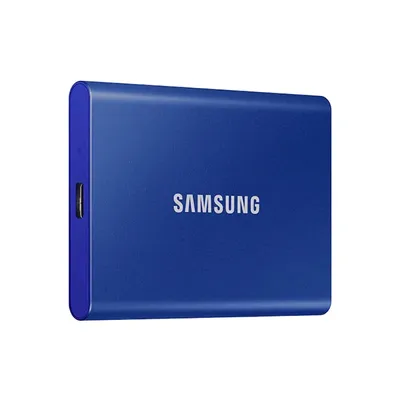
Nếu bạn muốn có một bản sao lưu đáng tin, một ổ cứng di động như SSD Samsung T7 Portable 1TB là lựa chọn gọn nhẹ. Cần cài đặt, kiểm tra hoặc cứu dữ liệu, bạn cứ mang máy tới cửa hàng hoặc xem trang sửa chữa. Cửa hàng kiểm tra miễn phí và báo giá trước khi sửa.
Câu hỏi thường gặp
Controlled Folder Access có làm chậm máy không?
Ảnh hưởng thường rất nhỏ với người dùng bình thường. Nó chỉ kiểm tra khi ứng dụng cố ghi vào thư mục được bảo vệ.
Bật Controlled Folder Access rồi có cần sao lưu nữa không?
Có. Tính năng này giúp giảm rủi ro nhưng không đảm bảo tuyệt đối. Bản sao lưu vẫn là cách cứu dữ liệu đáng tin nhất.
Vì sao tôi không thấy mục Controlled folder access?
Thường do Microsoft Defender Antivirus không phải phần mềm bảo vệ chính hoặc đang bị tắt. Hãy kiểm tra trong Windows Security.
Ứng dụng của tôi bị chặn ghi file, phải làm sao?
Nếu chắc chắn ứng dụng tin cậy, thêm nó vào mục Allow an app through Controlled folder access. Nếu không nhận ra ứng dụng thì đừng cho phép.