Cách cài phần mềm từ file .exe và .msi trên Windows
Hướng dẫn cài phần mềm từ file .exe và .msi trên Windows 11, phân biệt hai loại, xử lý cảnh báo SmartScreen, quyền quản trị và lỗi thường gặp khi cài đặt.
Tải được file cài đặt về rồi nhưng không biết bấm gì tiếp? Phần lớn phần mềm trên Windows được phát hành dưới dạng file .exe hoặc .msi. Cả hai đều cài bằng cách bấm đúp, nhưng có vài điểm khác nhau và vài cảnh báo bạn nên hiểu để cài an toàn, không dính phần mềm rác.
Bài này hướng dẫn từng bước trên Windows 11, kèm cách xử lý khi cài báo lỗi hoặc bị chặn.
File .exe và .msi khác nhau thế nào?
- .exe (executable): file chạy được, thường là bộ cài do nhà phát hành tự đóng gói. Có thể có giao diện riêng và hỏi nhiều bước.
- .msi (Windows Installer): gói cài đặt theo chuẩn của Windows. Cài, gỡ, sửa lỗi theo cách thống nhất, rất hay dùng trong doanh nghiệp vì dễ triển khai hàng loạt.
Với người dùng thông thường, hai loại đều cài bằng cách bấm đúp. Bạn không cần quan tâm sâu, trừ khi làm quản trị máy tính cho cả văn phòng.
Trước khi cài: kiểm tra nguồn tải
Đây là bước quan trọng nhất. File cài đặt từ nguồn lạ là con đường phổ biến để virus và phần mềm quảng cáo vào máy.
- Chỉ tải từ trang chủ của nhà phát hành hoặc Microsoft Store.
- Tránh các trang "tải phần mềm miễn phí" đóng gói lại, thường kèm phần mềm lạ.
- Kiểm tra dung lượng và tên file có hợp lý với phần mềm bạn cần không.
Chi tiết hơn xem bài cách tải và cài đặt phần mềm an toàn, tránh phần mềm rác.
Cách cài từ file .exe
- Mở thư mục Downloads (Tải xuống) trong File Explorer, hoặc bấm vào file vừa tải ở trình duyệt.
- Bấm đúp vào file .exe.
- Nếu hiện hộp thoại User Account Control (Kiểm soát tài khoản người dùng) hỏi "Do you want to allow this app to make changes?", kiểm tra tên nhà phát hành rồi bấm Yes (Có).
- Chọn ngôn ngữ nếu được hỏi, bấm Next (Tiếp theo).
- Đọc điều khoản, chọn I accept (Tôi đồng ý) nếu bạn đồng ý.
- Chọn thư mục cài đặt. Để mặc định là ổn nếu ổ C còn trống.
- Bỏ tích các mục cài thêm không cần như thanh công cụ trình duyệt, đổi trang chủ.
- Bấm Install (Cài đặt), chờ xong rồi bấm Finish (Hoàn tất).
Cách cài từ file .msi
Các bước gần giống .exe:
- Bấm đúp vào file .msi.
- Windows Installer mở trình hướng dẫn, bấm Next.
- Chấp nhận điều khoản, chọn thư mục cài.
- Bấm Install, đồng ý quyền quản trị nếu được hỏi.
- Bấm Finish.
Nếu bạn muốn chạy bằng quyền quản trị thủ công, bấm chuột phải vào file, chọn Install (Cài đặt) hoặc Run as administrator (Chạy với quyền quản trị). Với một số file .msi, mục này nằm sau Show more options trên Windows 11.
Khi Windows chặn không cho chạy
Bạn có thể gặp cảnh báo màu xanh Windows protected your PC (Windows đã bảo vệ PC của bạn) do SmartScreen.
- Đọc tên nhà phát hành ở dòng Publisher. Nếu là "Unknown publisher" và bạn không tin nguồn tải, hãy dừng lại.
- Chỉ khi chắc chắn an toàn, bấm More info (Thông tin thêm).
- Bấm Run anyway (Vẫn chạy).
Các lỗi thường gặp khi cài
- Báo thiếu quyền: đăng nhập tài khoản quản trị, hoặc chuột phải chọn Run as administrator.
- Không đủ dung lượng: dọn dẹp ổ đĩa, xem cách dọn ổ C khi bị đầy.
- Báo "This app can't run on your PC": sai phiên bản. Máy bạn là 64-bit hay 32-bit? Tải đúng bản phù hợp.
- Cài xong không thấy biểu tượng: gõ tên phần mềm vào ô tìm kiếm ở thanh tác vụ, hoặc xem trong Settings, Apps (Ứng dụng), Installed apps (Ứng dụng đã cài).
- Cài đặt bị đứng: chờ vài phút, nếu không có tiến triển, mở Task Manager bằng Ctrl + Shift + Esc để đóng và thử lại.
Cách gỡ phần mềm đã cài
- Mở Settings bằng Windows + I.
- Chọn Apps (Ứng dụng), rồi Installed apps.
- Bấm dấu ba chấm cạnh phần mềm, chọn Uninstall (Gỡ cài đặt).
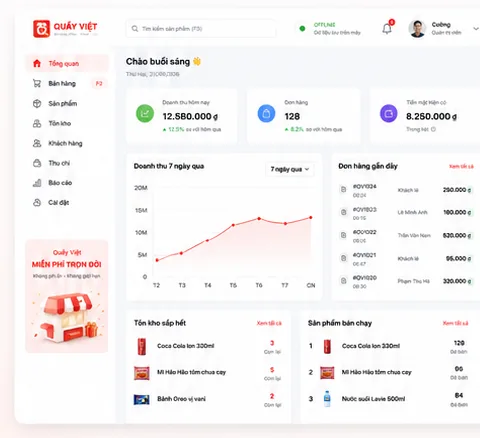
Phần mềm nên cài đặt đầy đủ bản quyền hợp pháp. Nếu phần mềm bạn dùng cho kinh doanh, hãy tìm hiểu phần mềm bán hàng Quầy Việt PRO chạy offline trên Windows.
Cần hỗ trợ thêm?
Nếu bạn cài mãi không được, máy báo lỗi lạ hoặc nghi ngờ đã dính phần mềm độc hại, hãy mang máy tới cửa hàng để kỹ thuật viên kiểm tra, hoặc xem trang sửa chữa. Bạn cũng có thể gọi hotline 0943.847.333 để được hỗ trợ cài đặt phần mềm tận nơi hoặc tại cửa hàng.
Câu hỏi thường gặp
File .msi có khác file .exe không?
Có. .msi là gói cài theo chuẩn Windows Installer, dễ cài và gỡ đồng loạt; .exe là bộ cài tự đóng gói của nhà phát hành. Cách bấm đúp cài đặt gần như giống nhau.
Vì sao Windows báo Windows protected your PC khi cài?
Đó là SmartScreen cảnh báo file chưa đủ uy tín. Chỉ chọn More info rồi Run anyway khi bạn chắc chắn nguồn tải an toàn.
Cài phần mềm cần quyền quản trị không?
Hầu hết cần. Khi hiện hộp thoại User Account Control, bạn bấm Yes sau khi kiểm tra tên nhà phát hành.
Cài phần mềm xong thì xóa file .exe được không?
Được. Sau khi cài xong bạn có thể xóa file cài, nhưng nên giữ lại nếu cần cài lại sau này mà không muốn tải lại.