Cách chia sẻ màn hình, camera với AI để được hướng dẫn trực tiếp
Cách chia sẻ màn hình hoặc camera với trợ lý AI để được hướng dẫn trực tiếp từng bước: chuẩn bị, thao tác, lưu ý quyền riêng tư và những giới hạn cần biết.
Thay vì gõ mô tả dài dòng "màn hình hiện lỗi gì đó ở góc phải", bạn có thể chia sẻ màn hình hoặc bật camera để AI nhìn thấy điều bạn đang thấy và hướng dẫn từng bước. Nhiều trợ lý AI hiện nay có chế độ này, hữu ích khi bạn gặp lỗi phần mềm, cài đặt phức tạp hay muốn hỏi về một vật thể trước mặt.
Tính năng này khác nhau theo ứng dụng, thiết bị, gói dịch vụ và khu vực; có thể chưa có ở Việt Nam hoặc chưa hỗ trợ tốt tiếng Việt. Hãy kiểm tra trong ứng dụng của bạn. Bài này nêu các bước chung và những lưu ý quan trọng về riêng tư.
Chia sẻ màn hình và camera dùng để làm gì
- Hướng dẫn thao tác phần mềm: bạn mở Excel hoặc cài đặt Windows, AI nhìn màn hình và chỉ chỗ cần bấm.
- Giải thích thông báo lỗi ngay khi nó xuất hiện.
- Hỏi về vật thật qua camera: chỉ camera vào cổng kết nối phía sau máy tính để hỏi đây là cổng gì.
- Hỗ trợ học tập: cho AI xem bài tập hoặc sơ đồ để giải thích.
- Soát lại bố cục thiết kế, slide khi bạn đang làm.
Khi hỏi về lỗi hệ thống nghiêm trọng như màn hình xanh, AI chỉ nên là bước tham khảo; nếu máy có dấu hiệu hỏng phần cứng, hãy mang đến kỹ thuật viên.
Chuẩn bị trước khi chia sẻ
- Đóng các cửa sổ không liên quan: email, tin nhắn, tab ngân hàng, trình quản lý mật khẩu.
- Tắt thông báo (Chế độ Không làm phiền / Focus) để tin nhắn riêng không hiện lên màn hình.
- Che hoặc ẩn thông tin nhạy cảm: số thẻ, CCCD, mật khẩu, dữ liệu khách hàng.
- Kiểm tra Internet ổn định, vì video và âm thanh cần băng thông.
- Cập nhật ứng dụng AI lên bản mới và cho phép quyền truy cập cần thiết trong cài đặt thiết bị.
- Chuẩn bị sẵn câu hỏi cụ thể: bạn muốn làm gì, đang kẹt ở đâu.
Cách chia sẻ màn hình (các bước chung)
- Mở ứng dụng hoặc trang web của trợ lý AI bạn dùng.
- Tìm biểu tượng chia sẻ màn hình / Share screen hoặc chế độ trực tiếp (live). Tên và vị trí nút có thể khác theo phiên bản.
- Khi hệ thống hỏi, chọn chia sẻ toàn màn hình hoặc một cửa sổ/tab cụ thể. Nên chọn một cửa sổ để hạn chế lộ nội dung khác.
- Cấp quyền cho trình duyệt hoặc ứng dụng nếu Windows hay điện thoại yêu cầu.
- Nói hoặc gõ yêu cầu, ví dụ "Giúp tôi tạo biểu đồ cột từ bảng này".
- Làm theo hướng dẫn của AI, và dừng chia sẻ khi xong bằng nút Stop sharing.
Cách bật camera để AI nhìn
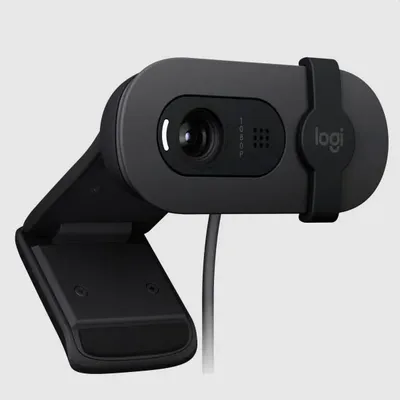
- Mở chế độ camera / video trong ứng dụng AI trên điện thoại hoặc máy tính.
- Cho phép quyền Camera và Micro khi được hỏi.
- Hướng camera vào vật cần hỏi, giữ đủ sáng và ổn định.
- Đặt câu hỏi cụ thể: "Đây là cổng gì và cắm cáp nào vào đây?"
- Tắt camera ngay khi xong. Nếu cần xem lại quyền, xem cách kiểm soát ứng dụng dùng camera, micro trên Windows.
Làm sao để được hướng dẫn hiệu quả
- Nói rõ mục tiêu cuối cùng, không chỉ nói "xem giúp tôi".
- Làm từng bước một, đợi AI xác nhận trước khi bấm tiếp.
- Nếu AI chỉ sai chỗ, nói "tôi không thấy nút đó" để nó điều chỉnh. Xem thêm cách sửa prompt khi AI trả lời lạc đề.
- Với thao tác quan trọng như xóa dữ liệu, thay đổi hệ thống, hãy đọc kỹ rồi tự quyết định, không bấm theo cho nhanh.
Giới hạn và cách tự bảo vệ
- AI có thể nhìn nhầm hoặc hiểu sai bối cảnh; hãy kiểm tra lại. Xem AI đa phương thức là gì.
- Tùy cài đặt và chính sách của nhà cung cấp, nội dung bạn chia sẻ có thể được lưu hoặc dùng để cải thiện dịch vụ; kiểm tra tùy chọn quyền riêng tư và cách tắt việc dùng cuộc trò chuyện để huấn luyện AI.
- Tính năng có thể giới hạn thời lượng hoặc chỉ có ở một số gói; hãy xem trong ứng dụng.
- Với máy công ty, hãy xin phép bộ phận IT trước khi chia sẻ màn hình.
- Không bao giờ chia sẻ màn hình với người lạ tự xưng "hỗ trợ kỹ thuật" gọi tới; đó là chiêu lừa quen thuộc.
Cần hỗ trợ thêm?
Khi AI không giải quyết được lỗi hoặc máy có dấu hiệu hỏng, bạn có thể mang tới Cường Tech để kỹ thuật viên kiểm tra miễn phí và báo giá trước khi sửa. Xem dịch vụ sửa chữa hoặc gọi hotline 0943.847.333.
Câu hỏi thường gặp
Có thể chia sẻ màn hình cho AI để được hướng dẫn không?
Nhiều trợ lý AI có chế độ này, nhưng còn tùy ứng dụng, thiết bị, gói dịch vụ và khu vực. Hãy kiểm tra trong ứng dụng của bạn.
Chia sẻ màn hình với AI có an toàn không?
Hãy đóng cửa sổ riêng tư, tắt thông báo, chỉ chia sẻ cửa sổ cần thiết và không để lộ mật khẩu, số thẻ, giấy tờ.
AI nhìn camera có chính xác không?
AI có thể nhận diện sai chi tiết nhỏ hoặc hiểu nhầm bối cảnh. Với việc liên quan phần cứng hoặc an toàn điện, hãy nhờ kỹ thuật viên kiểm tra.
Người lạ gọi đến đề nghị chia sẻ màn hình hỗ trợ có đáng tin không?
Không. Đây là chiêu lừa phổ biến. Chỉ chia sẻ màn hình với công cụ và người bạn tự chủ động liên hệ qua kênh chính thức.