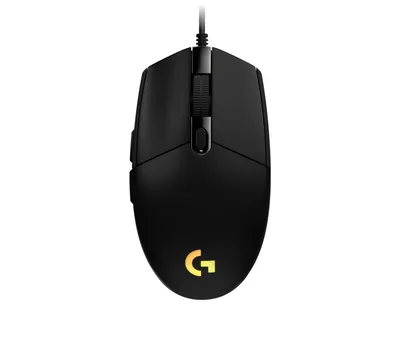
Cách chỉnh tốc độ con trỏ và tốc độ cuộn chuột trên Windows 11

Con trỏ chuột quá nhanh hoặc lăn chuột nhảy cả trang? Hướng dẫn chỉnh tốc độ con trỏ, số dòng cuộn và độ nhạy DPI trên Windows 11 từng bước, dễ làm.
Con trỏ chuột lướt quá xa chỉ với một cú rê nhẹ, hoặc con lăn nhảy qua cả trang mỗi lần lăn một nấc, là những phàn nàn rất hay gặp. Nguyên nhân thường không phải do chuột hỏng mà do thiết lập tốc độ chưa hợp với tay bạn. Windows cho chỉnh cả hai thứ này chỉ trong vài cú bấm.
Bài này hướng dẫn chỉnh tốc độ con trỏ, số dòng cuộn mỗi nấc lăn, tắt tính năng gia tốc gây khó chịu và hiểu thêm về DPI của chuột. Các bước theo Windows 11, Windows 10 gần như giống hệt, chỉ khác tên menu một chút.
Chỉnh tốc độ con trỏ chuột
Tốc độ con trỏ quyết định con trỏ trên màn hình di chuyển bao xa khi bạn rê chuột một quãng nhất định. Màn hình càng lớn hoặc độ phân giải càng cao thì thường càng cần tốc độ cao hơn.
- Nhấn Windows + I để mở Settings (Cài đặt).
- Chọn Bluetooth & devices (Bluetooth và thiết bị) ở cột bên trái.
- Bấm vào mục Mouse (Chuột).
- Kéo thanh Mouse pointer speed (Tốc độ con trỏ chuột) sang trái để chậm lại, sang phải để nhanh hơn.
- Rê thử chuột từ góc này sang góc kia màn hình, thấy vừa tay thì dừng.
Mức mặc định ở giữa thanh trượt (khoảng 10 trên thang 20) hợp với phần lớn người dùng màn hình Full HD. Nếu bạn dùng màn 2K hoặc hai màn hình, thử tăng thêm 2–3 nấc.
Chỉnh tốc độ cuộn của con lăn
Cũng trong trang Mouse, ngay bên dưới là các tùy chọn cuộn trang.
- Tìm mục Scroll the mouse wheel to scroll (Lăn con lăn để cuộn).
- Chọn Multiple lines at a time (Nhiều dòng mỗi lần) nếu muốn tự đặt số dòng, hoặc One screen at a time (Một màn hình mỗi lần) nếu muốn mỗi nấc lăn nhảy trọn một trang.
- Với lựa chọn nhiều dòng, kéo thanh Lines to scroll at a time (Số dòng cuộn mỗi lần). Giá trị mặc định là 3 dòng; tăng lên 5–6 nếu bạn hay đọc tài liệu dài, giảm xuống 1–2 nếu cần cuộn chính xác khi chỉnh sửa bảng tính.
- Bật Scroll inactive windows when hovering over them nếu muốn lăn chuột để cuộn cửa sổ đang rê qua mà không cần bấm chọn trước.
Lưu ý thiết lập này áp dụng cho hầu hết ứng dụng nhưng một số phần mềm (trình duyệt, Photoshop, game) có cách cuộn riêng nên có thể không đổi theo.
Tắt gia tốc con trỏ nếu bị lúc nhanh lúc chậm
Windows có tính năng Enhance pointer precision (Nâng cao độ chính xác của con trỏ), thực chất là gia tốc: rê nhanh thì con trỏ đi xa hơn mức tỉ lệ, rê chậm thì đi gần hơn. Người dùng văn phòng thường quen nên không để ý. Người chơi game bắn súng hoặc làm đồ họa thì thường thấy khó định vị chính xác.
- Trong trang Mouse, kéo xuống cuối mục Related settings và bấm Additional mouse settings (Cài đặt chuột bổ sung).
- Hộp thoại Mouse Properties mở ra, chuyển sang thẻ Pointer Options (Tùy chọn con trỏ).
- Bỏ dấu tích ở Enhance pointer precision.
- Bấm Apply, rồi OK.
Sau khi tắt, con trỏ đi cùng một quãng nếu bạn rê cùng một khoảng, dù nhanh hay chậm. Mất 1–2 ngày để quen nhưng độ chính xác tốt hơn hẳn.
Hiểu về DPI của chuột
Ngoài thiết lập trong Windows, chuột còn có thông số DPI (số điểm ảnh con trỏ đi được trên mỗi inch chuột di chuyển). DPI càng cao, con trỏ càng nhạy ngay từ phần cứng.
- Nhiều chuột có nút DPI ngay dưới con lăn, bấm để chuyển giữa các mức như 800, 1200, 1600, 3200.
- Chuột gaming như Logitech G102 Lightsync cho tùy chỉnh DPI bằng nút hoặc phần mềm hãng; một số chuột văn phòng chỉ có một mức cố định.
- Cách làm gọn nhất: đặt DPI ở mức vừa phải (khoảng 800–1600), sau đó tinh chỉnh bằng thanh trượt trong Windows.
Nếu chuột có DPI quá cao mà bạn lại hạ tốc độ Windows xuống rất thấp, con trỏ dễ bị giật cục. Tốt hơn là hạ DPI trước rồi mới chỉnh thanh trượt.
Khi chỉnh rồi mà vẫn bất tiện
Một vài nguyên nhân khác đáng kiểm tra:
- Mặt bàn bóng hoặc trong suốt làm cảm biến chuột đọc sai. Thử trải một bàn di chuột để con trỏ đi mượt hơn.
- Pin chuột không dây yếu gây giật, mất tín hiệu. Thay pin mới trước khi kết luận chuột hỏng.
- Touchpad laptop có thiết lập riêng ở Bluetooth & devices > Touchpad. Xem thêm bài dùng chuột và touchpad laptop hiệu quả.
- Nếu mới chọn chuột, hãy đọc cách chọn chuột gaming phù hợp tay để tránh mua nhầm loại.
Cần hỗ trợ thêm?
Nếu con trỏ vẫn giật, tự nhảy hoặc chuột không nhận, bạn có thể mang máy tới cửa hàng ở 476 Đường CMT8, Thái Nguyên để kỹ thuật viên kiểm tra miễn phí, hoặc xem các mẫu chuột trong danh mục chuột. Gọi hotline 0943.847.333 nếu cần hỏi nhanh.
Câu hỏi thường gặp
Tốc độ con trỏ chuột nên để mức bao nhiêu?
Mức giữa thanh trượt (khoảng 10/20) hợp với đa số người dùng màn hình Full HD. Màn hình 2K hoặc dùng hai màn hình thì nên tăng thêm vài nấc, người cần chính xác cao nên giảm.
Tại sao lăn chuột nhảy cả trang một lúc?
Có thể bạn đang chọn One screen at a time hoặc đặt số dòng cuộn quá lớn. Vào Settings > Bluetooth & devices > Mouse và đặt lại về 3 dòng mỗi lần.
Enhance pointer precision có nên tắt không?
Nên tắt nếu bạn chơi game bắn súng hoặc làm đồ họa vì con trỏ sẽ di chuyển ổn định theo quãng rê chuột. Với người dùng văn phòng, để bật hay tắt đều được.
DPI chuột và tốc độ con trỏ Windows khác nhau thế nào?
DPI là độ nhạy do phần cứng chuột quyết định, còn tốc độ con trỏ là hệ số Windows nhân thêm. Nên đặt DPI vừa phải rồi tinh chỉnh thêm bằng thanh trượt Windows.