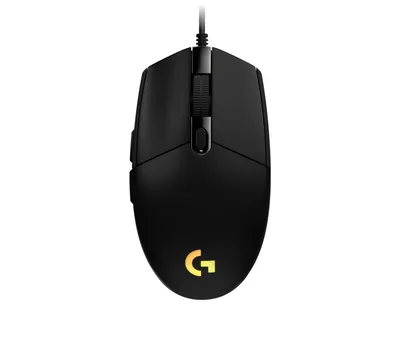
Cách dùng chuột và touchpad laptop hiệu quả

Nắm các thao tác chuột, cử chỉ touchpad trên Windows 11 và cách chỉnh tốc độ, cuộn, chạm để làm việc nhanh hơn, đỡ mỏi tay và thao tác chính xác.
Dùng chuột và touchpad thành thạo giúp bạn làm việc nhanh hơn rõ rệt, ít phải với tay lên bàn phím hay dò từng menu. Bài này đi từ thao tác cơ bản cho người mới tới các cử chỉ nhiều ngón trên touchpad Windows 11 và cách tinh chỉnh để thoải mái cho tay.
Bạn không cần cài thêm phần mềm nào. Mọi thứ đều có sẵn trong Windows, chỉ cần biết chỗ bật và cách dùng.
Các thao tác chuột cơ bản cần nhớ
Chuột có hai nút chính và một con lăn. Hiểu đúng vai trò từng phần là nền tảng cho mọi thao tác.
- Nhấp trái một lần: chọn một mục (file, nút, ô nhập).
- Nhấp đúp (double-click): mở file, thư mục hay ứng dụng. Hai lần nhấp cần liên tiếp và nhanh.
- Nhấp phải: mở menu ngữ cảnh với các lệnh như sao chép, đổi tên, thuộc tính.
- Kéo thả: giữ nút trái, di chuyển, rồi thả để chuyển file hay bôi đen văn bản.
- Con lăn: cuộn trang. Nhấn con lăn xuống (nhấp giữa) trên một liên kết sẽ mở nó ở tab mới trong trình duyệt.
Cử chỉ touchpad trên Windows 11
Touchpad chính xác (Precision Touchpad) trên hầu hết laptop hiện nay hỗ trợ các cử chỉ sau:
- Chạm một ngón: tương đương nhấp trái.
- Chạm hai ngón: tương đương nhấp phải.
- Vuốt hai ngón lên xuống: cuộn trang.
- Chụm hoặc mở hai ngón: thu nhỏ, phóng to.
- Vuốt ba ngón lên: mở Task View (Chế độ xem tác vụ) để thấy các cửa sổ đang mở.
- Vuốt ba ngón xuống: về màn hình nền.
- Vuốt ba ngón sang trái, phải: chuyển nhanh giữa các cửa sổ gần dùng.
- Vuốt bốn ngón sang trái, phải: chuyển giữa các màn hình nền ảo.
Một số dòng máy cũ hoặc giá rẻ không hỗ trợ đủ cử chỉ nhiều ngón. Khi đó bạn kiểm tra trong phần cài đặt để biết máy hỗ trợ đến đâu.
Cách bật và chỉnh touchpad
Hầu hết tùy chỉnh nằm trong một màn hình cài đặt duy nhất.
- Mở Settings (Cài đặt) bằng phím Windows + I.
- Chọn Bluetooth & devices (Bluetooth và thiết bị).
- Bấm Touchpad.
- Gạt công tắc Touchpad sang On (Bật) nếu đang tắt.
- Mở rộng mục Taps (Chạm) để bật các lựa chọn chạm một ngón, hai ngón, ba ngón.
- Mở Scroll & zoom (Cuộn và thu phóng) để bật cuộn bằng hai ngón và chụm để thu phóng.
- Mở Three-finger gestures (Cử chỉ ba ngón) hoặc Four-finger gestures (Cử chỉ bốn ngón) để chọn hành động bạn thích.
Nếu touchpad bỗng không phản hồi, hãy xem bài touchpad laptop không hoạt động để biết nguyên nhân thường gặp.
Chỉnh tốc độ con trỏ và hướng cuộn
Con trỏ quá nhanh khiến bạn khó chọn đúng ô nhỏ, quá chậm thì phải nhấc tay nhiều lần.
- Vào Settings > Bluetooth & devices > Mouse (Chuột).
- Kéo thanh Mouse pointer speed (Tốc độ con trỏ chuột) tới mức vừa tay. Mức 8 đến 12 thường dễ dùng với màn hình Full HD.
- Chọn Primary mouse button (Nút chuột chính) là Left (Trái) hoặc Right (Phải) nếu bạn thuận tay trái.
- Ở mục Scrolling (Cuộn), chọn Scrolling direction là Down to scroll down hoặc Down to scroll up (cuộn kiểu tự nhiên giống điện thoại).
Để chỉnh sâu hơn, vào Additional mouse settings (Cài đặt chuột bổ sung). Thẻ Pointer Options (Tùy chọn con trỏ) có mục Enhance pointer precision (Nâng cao độ chính xác của con trỏ). Người làm đồ họa và game thủ thường tắt mục này để di chuột cho đều, còn người dùng văn phòng giữ bật cũng được.
Mẹo dùng hiệu quả mỗi ngày
Một vài thói quen nhỏ giúp bạn tiết kiệm đáng kể thời gian:
- Dùng nhấp ba lần trong Word hoặc trình duyệt để chọn cả đoạn văn.
- Giữ Shift rồi nhấp để chọn một dải file liên tục, giữ Ctrl rồi nhấp để chọn nhiều file rời rạc.
- Dùng phím Windows + D để về màn hình nền nhanh và Alt + Tab để đổi cửa sổ, kết hợp với chuột để đỡ phải dò thanh taskbar. Xem thêm phím tắt Windows hữu ích nhất.
- Khi chữ trên màn hình nhỏ, hãy phóng to bằng Ctrl + lăn chuột hoặc phóng to chữ, biểu tượng trên màn hình.
- Giữ ngón tay sạch và khô. Touchpad rất nhạy với dầu, mồ hôi hay nước nên dễ nhảy loạn khi tay ướt.
Khi nào nên dùng chuột rời
Touchpad tiện khi di chuyển, nhưng công việc dài như chỉnh sửa bảng tính, thiết kế hay chơi game thì chuột rời chính xác và đỡ mỏi hơn nhiều. Bạn có thể cắm chuột có dây hoặc dùng chuột không dây qua đầu thu USB.
Chuột không dây gọn gàng như Logitech M331 Silent Plus rất hợp với văn phòng vì click êm, còn người chơi game nên xem thêm chuột không dây có bị trễ khi chơi game không. Khi cắm chuột ngoài, bạn có thể tự tắt touchpad trong cài đặt để tránh chạm nhầm lúc gõ phím.
Cần hỗ trợ thêm?
Nếu touchpad hay chuột của bạn bị trễ, nhảy lung tung hoặc click không ăn, có thể do driver hoặc phần cứng hỏng. Bạn mang máy tới cửa hàng để kỹ thuật viên kiểm tra miễn phí, hoặc xem dịch vụ sửa chữa. Cần chọn chuột phù hợp, cứ gọi hotline hoặc Zalo 0943.847.333 để được tư vấn.
Câu hỏi thường gặp
Làm sao bật cuộn hai ngón trên touchpad Windows 11?
Vào Settings > Bluetooth & devices > Touchpad, mở mục Scroll & zoom và bật Drag two fingers to scroll (Kéo hai ngón để cuộn).
Vì sao touchpad laptop hay bị nhảy lung tung?
Thường do tay ướt hay bẩn, chạm nhầm khi gõ phím hoặc driver lỗi. Lau sạch bề mặt và chỉnh độ nhạy, nếu vẫn bị thì nên kiểm tra phần cứng.
Có nên tắt touchpad khi cắm chuột ngoài?
Có thể tắt nếu bạn hay chạm nhầm. Trong Touchpad settings, bỏ chọn Leave touchpad on when a mouse is connected (Để touchpad bật khi có chuột).
Chỉnh tốc độ chuột bao nhiêu là vừa?
Mức khoảng 8 đến 12 trên thanh trượt thường dễ dùng cho văn phòng, còn game thủ hay chỉnh bằng DPI của chuột.