Cách chơi game trên laptop khi đang cắm sạc: chế độ hiệu năng và nhiệt độ

Chơi game laptop nên cắm sạc để máy chạy hết sức. Cách chọn chế độ hiệu năng, giữ nhiệt độ ổn, hạn chế hại pin và đặt máy đúng cách khi chơi lâu.
Chơi game trên laptop mà không cắm sạc thường là cách nhanh nhất để thấy máy giật: khi dùng pin, nhiều laptop giới hạn công suất để tiết kiệm điện và tránh quá tải pin, nên CPU và card đồ họa không chạy hết sức. Vì vậy, cắm sạc đúng loại là bước đầu tiên khi chơi game.
Nhưng cắm sạc rồi thì máy cũng nóng hơn, nên bạn cần biết chọn chế độ hiệu năng hợp lý và giữ nhiệt độ ổn. Bài này đi qua từng bước, và những điều nên tránh để pin và quạt bền hơn.
Vì sao nên cắm sạc khi chơi game
- Hiệu năng đầy đủ: nhiều máy chỉ cho card đồ họa chạy hết công suất khi có nguồn điện từ bộ sạc.
- Tránh tụt pin đột ngột: game tiêu thụ điện cao, pin có thể cạn rất nhanh.
- Ổn định hơn: hạn chế tình trạng máy giật khi chuyển giữa chế độ pin và sạc.
Hãy dùng bộ sạc đúng công suất, đi kèm máy hoặc loại tương đương. Sạc yếu hơn quy định khiến máy vẫn chạy chậm hoặc tụt pin dù đang cắm. Xem cách chọn sạc laptop thay thế an toàn.
Bước 1: Đặt chế độ nguồn của Windows
- Mở Settings (Cài đặt) bằng Windows + I.
- Chọn System (Hệ thống) > Power & battery (Nguồn & pin).
- Ở Power mode (Chế độ nguồn), chọn Best performance (Hiệu suất tốt nhất) khi đang cắm sạc.
- Khi không chơi game, chuyển về Balanced (Cân bằng) để máy mát và êm hơn.
Chi tiết hơn ở bài chế độ nguồn trên Windows.
Bước 2: Chọn chế độ hiệu năng của hãng
Hầu hết laptop gaming có phần mềm riêng của hãng (ví dụ phần mềm điều khiển do hãng ASUS, MSI, Lenovo, Acer, HP cung cấp) với các chế độ như Silent (Êm), Balanced (Cân bằng), Performance/Turbo (Hiệu năng/Tăng tốc). Tên phần mềm và tên chế độ khác nhau tùy hãng và phiên bản.
- Mở phần mềm điều khiển của hãng (thường cài sẵn trên máy).
- Cắm sạc trước khi đổi chế độ.
- Chọn Performance hoặc Turbo khi chơi game nặng, chọn Balanced cho game nhẹ.
- Theo dõi nhiệt độ sau 10–15 phút chơi.
Bạn xem thêm bật chế độ hiệu năng cao trên laptop gaming.
Bước 3: Đảm bảo game dùng card đồ họa rời
Nếu máy có card tích hợp và card rời, hãy chắc game chạy bằng card rời:
- Vào Settings > System > Display > Graphics (Đồ họa).
- Chọn game, nhấn Options (Tùy chọn), chọn High performance (Hiệu suất cao), nhấn Save.
Tham khảo laptop gaming không dùng card rời khi chơi game.
Bước 4: Giữ nhiệt độ ổn định
Laptop nóng sẽ tự giảm xung nhịp (throttling), khiến game giật dù đã cắm sạc.
- Kê máy thoáng: đặt trên mặt phẳng cứng, không đặt lên chăn, gối, đùi. Có thể kê nghiêng nhẹ cho khe hút gió thoáng.
- Không bít khe gió ở đáy và hai bên.
- Dùng đế tản nhiệt nếu máy hay nóng, xem đế tản nhiệt laptop có thật sự hiệu quả.
- Vệ sinh bụi định kỳ, nhất là khi quạt kêu to hơn trước.
- Theo dõi nhiệt độ bằng phần mềm, xem cách xem nhiệt độ và xung nhịp card màn hình khi chơi game.
Nhiệt độ bao nhiêu là chấp nhận được phụ thuộc từng máy, bạn tham khảo nhiệt độ CPU bao nhiêu là an toàn và thông số từ hãng máy.
Bước 5: Bảo vệ pin khi vừa chơi vừa sạc
Vừa chơi vừa cắm sạc nhiều giờ liền khiến pin luôn đầy và đôi khi nóng, về lâu dài làm pin chai nhanh hơn. Một vài cách giảm tác động:
- Nhiều laptop có tùy chọn giới hạn mức sạc (ví dụ dừng ở khoảng 80%) trong phần mềm của hãng hoặc BIOS. Hãy bật nếu bạn thường cắm sạc liên tục.
- Khi không cần hiệu năng, rút sạc và dùng pin bình thường.
- Tránh để máy nóng khi sạc, kê thoáng và bật quạt.
Bạn xem thêm có nên vừa cắm sạc vừa dùng laptop và mẹo kéo dài tuổi thọ pin laptop.
Một số lỗi hay gặp
- Máy giật dù đã cắm sạc: kiểm tra bộ sạc đúng công suất, driver card, chế độ hiệu năng và nhiệt độ.
- Cắm sạc mà báo sạc chậm: thử ổ cắm khác, cáp khác, xem laptop không nhận sạc.
- Máy tự tắt khi chơi: có thể do quá nhiệt hoặc nguồn yếu. Ngưng chơi, để nguội và mang đi kiểm tra nếu lặp lại.
- Thân máy nóng bỏng, có mùi khét hoặc pin phồng: dừng sử dụng ngay và mang tới kỹ thuật viên.
Gợi ý laptop chơi game
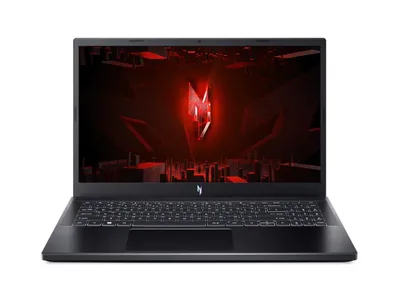
Nếu bạn đang cân nhắc laptop gaming, bạn có thể xem Lenovo LOQ 15IAX9 RTX 3050 hoặc Acer Nitro V 15 RTX 4050. Thông số và chế độ hiệu năng chi tiết xem trên trang sản phẩm hoặc hỏi cửa hàng.
Cần hỗ trợ thêm?
Laptop của bạn nóng, quạt ồn hoặc giật dù đã cắm sạc? Hãy mang máy tới cửa hàng hoặc gọi 0943.847.333, bên mình kiểm tra miễn phí và báo giá trước khi sửa, xem thêm dịch vụ sửa chữa.
Câu hỏi thường gặp
Chơi game laptop có cần cắm sạc không?
Nên cắm sạc. Khi dùng pin nhiều laptop giới hạn công suất nên game giật, đồng thời pin cạn rất nhanh.
Vừa chơi game vừa sạc có hại pin không?
Có thể làm pin chai nhanh hơn nếu máy nóng và pin luôn đầy. Bật giới hạn mức sạc nếu máy hỗ trợ, và kê máy thoáng để giảm nhiệt.
Nên chọn chế độ hiệu năng nào khi chơi game?
Game nặng thì chọn Performance hoặc Turbo khi đang cắm sạc, game nhẹ chọn Cân bằng cho máy mát và êm hơn. Tên chế độ tùy hãng.
Vì sao laptop cắm sạc rồi vẫn giật khi chơi?
Có thể do máy nóng nên giảm xung, bộ sạc không đủ công suất, game chạy bằng card tích hợp, hoặc driver chưa cập nhật.
Cảm ơn bạn đã góp ý! Cần gỡ rối ngay? Gọi 0943.847.333 hoặc nhắn Zalo — kỹ thuật viên hỗ trợ miễn phí.