Cách chọn phần mềm diệt virus cho máy cấu hình yếu

Máy cũ, RAM ít, ổ HDD mà vẫn cần an toàn? Cách chọn diệt virus nhẹ, tận dụng Windows Security, tránh cài chồng nhiều phần mềm làm máy chậm thêm.
Máy cấu hình yếu (RAM 4 GB, ổ cứng HDD, CPU đời cũ) thường chậm hẳn khi cài thêm phần mềm diệt virus nặng. Câu trả lời thực tế cho đa số người dùng phổ thông là: dùng Windows Security có sẵn, giữ nó luôn bật, rồi bổ sung bằng thói quen an toàn thay vì cài thêm cả đống phần mềm. Bài này giúp bạn chọn đúng và cấu hình cho máy đỡ ì ạch.
Nếu máy bạn vẫn chậm sau khi làm theo, nguyên nhân có thể nằm ở phần cứng, và việc nâng cấp nhỏ đôi khi hiệu quả hơn thay phần mềm.
Máy yếu thường chậm vì đâu khi có diệt virus?
Phần mềm diệt virus phải quét tệp liên tục, nên nó đọc ghi ổ cứng nhiều. Trên ổ HDD, việc này đặc biệt chậm. Các nguyên nhân hay gặp:
- Ổ cứng HDD chạy chậm, bị quét ngay khi khởi động Windows.
- RAM quá ít khiến Windows phải dùng ổ cứng làm bộ nhớ tạm.
- Cài chồng hai ba phần mềm bảo vệ, mỗi cái quét một lần.
- Phần mềm "tối ưu hệ thống" bật sẵn nhiều tiện ích nền.
- Lịch quét đặt ngay giờ bạn đang làm việc.
Hiểu được điều này giúp bạn chọn giải pháp nhẹ và điều chỉnh lịch quét phù hợp, thay vì chỉ đổ lỗi cho một phần mềm.
Lựa chọn nhẹ nhất: Windows Security có sẵn
Windows 11 (và Windows 10) có Windows Security (Bảo mật Windows), gồm Microsoft Defender Antivirus, tường lửa và SmartScreen. Ưu điểm là tích hợp sẵn, cập nhật qua Windows Update, không cần cài thêm.
Cách kiểm tra:
- Bấm Start, gõ Windows Security rồi mở ứng dụng.
- Chọn Virus & threat protection (Bảo vệ khỏi virus và mối đe dọa).
- Kiểm tra mục Real-time protection (Bảo vệ theo thời gian thực) đang On (Bật).
- Bấm Check for updates (Kiểm tra bản cập nhật) ở mục cập nhật để chắc cơ sở dữ liệu mới.
- Mở App & browser control (Kiểm soát ứng dụng và trình duyệt) để chắc SmartScreen đang bật.
Xem thêm cách bật Smart App Control và SmartScreen trên Windows 11.
Nếu vẫn muốn dùng phần mềm khác, chọn theo tiêu chí gì?
Không có phần mềm "tốt nhất tuyệt đối". Hãy nhìn vào các tiêu chí thực tế:
- Yêu cầu cấu hình tối thiểu do hãng công bố: xem RAM và dung lượng ổ cứng cần có.
- Chế độ quét nhẹ / chế độ chơi game / không làm phiền: giúp hạn chế quét lúc bạn đang làm việc.
- Uy tín nhà cung cấp: tải từ trang chính thức, tránh tìm qua quảng cáo. Xem cách tránh tải phần mềm giả mạo từ quảng cáo tìm kiếm.
- Không bắt cài kèm nhiều tiện ích (thanh công cụ, VPN, tối ưu hệ thống) nếu bạn không cần.
- Điều khoản và quyền riêng tư rõ ràng.
Nếu cần quét kiểm tra thêm, có thể dùng công cụ quét theo yêu cầu (không chạy nền), ví dụ như Malwarebytes bản miễn phí để quét thủ công lúc rảnh.
Tối ưu để diệt virus ít làm máy chậm
Bạn có thể giữ an toàn mà vẫn nhẹ hơn:
- Đặt thời gian quét đầy đủ vào lúc bạn không dùng máy, ví dụ buổi tối.
- Chỉ quét nhanh (Quick scan) hằng tuần; quét đầy đủ (Full scan) hằng tháng.
- Gỡ những phần mềm không dùng: mở Settings (Cài đặt) > Apps (Ứng dụng) > Installed apps (Ứng dụng đã cài đặt).
- Tắt bớt ứng dụng khởi động cùng Windows: mở Task Manager (Ctrl + Shift + Esc) > Startup apps (Ứng dụng khởi động).
- Cập nhật Windows và trình duyệt để vá lỗ hổng. Xem cách giữ phần mềm và trình duyệt luôn được vá bảo mật.
- Không tải phần mềm "crack" hay game lậu, đây là nguồn mã độc phổ biến nhất.
Việc nhẹ nhàng này thường hữu ích hơn nhiều so với đổi phần mềm liên tục.
Khi nào nên nâng cấp phần cứng?
Nếu máy vẫn chậm sau khi đã dọn khởi động và giữ một phần mềm bảo vệ, hãy xem phần cứng:
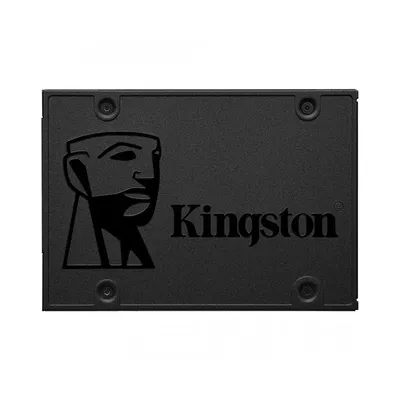
- Ổ HDD: thay bằng SSD là nâng cấp đáng giá nhất cho máy cũ. Ví dụ có thể tham khảo SSD Kingston A400 960GB dạng SATA phù hợp nhiều laptop, PC đời cũ (cần kiểm tra máy dùng chuẩn SATA hay M.2).
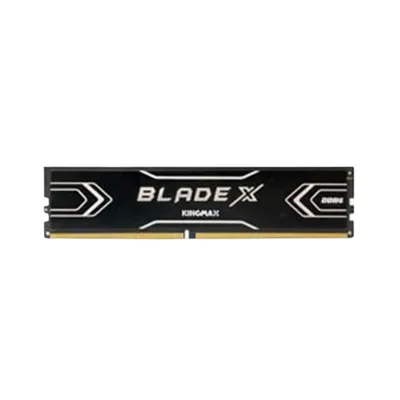
- RAM: nếu chỉ có 4 GB, nâng lên 8 GB hoặc hơn thường đỡ giật rõ. Máy dùng DDR4 có thể xem RAM Kingmax Blade X 16GB DDR4 3200, nhưng cần kiểm tra khe và chuẩn RAM của máy trước khi mua.
Mỗi máy khác nhau về khe cắm và chuẩn RAM, nên hãy hỏi cửa hàng trước khi mua. Nâng cấp laptop có thể phải tháo máy, bạn không tự tin thì đừng tự làm.
Cần hỗ trợ thêm?
Nếu máy chậm mà bạn không rõ lỗi do virus, thiếu RAM hay ổ cứng yếu, hãy mang tới cửa hàng. Kỹ thuật viên kiểm tra miễn phí và báo giá trước khi sửa hoặc nâng cấp, qua trang sửa chữa. Bạn cũng có thể gọi hotline 0943.847.333 để hỏi nhanh.
Câu hỏi thường gặp
Máy yếu có cần cài thêm phần mềm diệt virus không?
Windows 11 và Windows 10 đã có Windows Security (Microsoft Defender) chạy sẵn. Với phần lớn người dùng phổ thông, giữ nó luôn bật và cập nhật, kèm thói quen cẩn thận, là nền tảng hợp lý.
Cài hai phần mềm diệt virus cùng lúc có tốt hơn không?
Không. Hai phần mềm bảo vệ thời gian thực dễ xung đột, làm máy chậm hơn và có thể gây lỗi. Hãy dùng một phần mềm bảo vệ chính, chỉ dùng thêm công cụ quét theo yêu cầu khi cần.
Nâng cấp phần cứng hay đổi phần mềm diệt virus hiệu quả hơn?
Với máy còn ổ HDD, thay SSD thường giúp máy phản hồi nhanh hơn rõ rệt, kể cả khi quét virus. Thêm RAM cũng giúp nếu máy đang thiếu bộ nhớ.
Phần mềm diệt virus miễn phí lạ có đáng tin không?
Chỉ nên tải từ trang chính thức của hãng uy tín. Tránh phần mềm quảng cáo bật lên "máy bạn có virus", đó thường là chiêu lừa.