Cách chuyển chế độ kết nối bàn phím 3 mode: dây, 2.4GHz và Bluetooth
Hướng dẫn chuyển chế độ bàn phím 3 mode giữa dây USB-C, 2.4GHz và Bluetooth: công tắc gạt, phím Fn, ghép đôi Windows 11 và cách xử lý khi bàn phím không nhận.
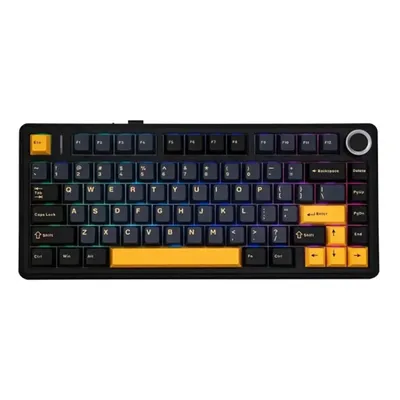
Bàn phím 3 mode là loại kết nối được ba cách: có dây (thường qua cổng USB-C), không dây 2.4GHz qua đầu thu USB nhỏ, và Bluetooth. Nhờ vậy một bàn phím dùng được cho PC, laptop, điện thoại, máy tính bảng, chuyển qua lại chỉ vài giây.
Cách chuyển chế độ khác nhau theo từng hãng và từng mẫu: có loại dùng công tắc gạt, có loại dùng tổ hợp phím Fn. Bài này hướng dẫn nguyên lý chung, cách ghép đôi trên Windows 11 và cách xử lý các tình huống hay gặp.
Ba chế độ khác nhau thế nào
Hiểu ưu và nhược điểm giúp bạn chọn chế độ đúng lúc.
- Có dây: ổn định nhất, độ trễ thấp nhất, vừa dùng vừa sạc pin. Hợp chơi game hoặc khi pin sắp hết.
- 2.4GHz: dùng đầu thu USB cắm vào máy, độ trễ thấp, kết nối nhanh, phù hợp chơi game không dây. Mỗi bàn phím có đầu thu riêng, cất đầu thu ở khe lưu trữ dưới bàn phím nếu có.
- Bluetooth: không cần đầu thu, ghép được nhiều thiết bị, tiện dùng với laptop, iPad, điện thoại. Độ trễ thường cao hơn một chút so với 2.4GHz.
Các mẫu như AULA F75 hay AKKO 5075B Plus trong cửa hàng đều là bàn phím cơ 75% hỗ trợ ba chế độ kết nối. Bạn xem trên trang sản phẩm hoặc hướng dẫn kèm hộp để biết đúng cách chuyển của từng mẫu.
Cách chuyển chế độ: công tắc hoặc phím Fn
Hãy tìm hai dấu hiệu sau trên bàn phím.
- Công tắc gạt ở mặt sau hoặc cạnh bàn phím, thường có ba vị trí ghi dây/USB, 2.4G và BT (Bluetooth). Gạt tới vị trí tương ứng là chuyển.
- Tổ hợp phím Fn ở những mẫu không có công tắc gạt. Ví dụ giữ Fn cùng một phím tắt (thường là các phím hàng số hoặc Q, W, E) để chọn chế độ. Tổ hợp chính xác tùy mẫu, hãy xem tài liệu kèm máy.
- Đèn báo: nhiều mẫu có đèn nhỏ hoặc đèn phím nhấp nháy để báo đang ở chế độ nào hoặc đang chờ ghép đôi.
Cách ghép đôi Bluetooth trên Windows 11
- Gạt công tắc sang BT hoặc chọn kênh Bluetooth bằng phím tắt.
- Giữ phím ghép đôi (thường là Fn cộng một phím kênh) khoảng vài giây tới khi đèn nháy nhanh, tức bàn phím đang ở chế độ ghép.
- Trên máy tính, mở Settings (Cài đặt) > Bluetooth & devices (Bluetooth và thiết bị).
- Bật Bluetooth, bấm Add device (Thêm thiết bị) > Bluetooth.
- Chọn tên bàn phím trong danh sách, chờ báo Connected (Đã kết nối).
Nếu laptop chưa bật Bluetooth, xem cách bật Bluetooth trên laptop Windows 11. Muốn một bàn phím dùng cho cả máy tính và điện thoại, tham khảo bàn phím Bluetooth dùng chung cho máy tính và điện thoại.
Cách dùng chế độ 2.4GHz và chế độ có dây
Chế độ 2.4GHz:
- Lấy đầu thu USB ra khỏi khe lưu trữ (nếu có) và cắm vào cổng USB của máy.
- Gạt công tắc sang 2.4G hoặc chọn bằng phím tắt.
- Chờ vài giây, đèn báo sẽ ổn định, và bạn gõ thử.
Nếu bàn phím không nhận, thử cắm đầu thu sang cổng USB khác, tốt nhất là cổng gần bàn phím, tránh cổng sau thùng máy ở xa và bị che. Hãy đọc thêm cách kết nối chuột và bàn phím không dây với máy tính.
Chế độ có dây:
- Cắm cáp USB-C đi kèm vào bàn phím và cổng USB của máy.
- Gạt công tắc sang vị trí dây (USB) nếu có.
- Bàn phím vừa dùng vừa sạc pin. Dùng cáp có hỗ trợ truyền dữ liệu, một số cáp chỉ sạc sẽ không nhận phím.
Xử lý khi bàn phím không nhận hoặc mất kết nối
- Pin yếu: sạc đầy rồi thử lại. Pin yếu thường làm Bluetooth và 2.4GHz chập chờn.
- Gạt nhầm chế độ: kiểm tra vị trí công tắc, kênh Bluetooth đang chọn.
- Ghép đôi cũ bị lỗi: vào cài đặt Bluetooth, Remove device (Xóa thiết bị) bàn phím rồi ghép lại từ đầu.
- Nhiễu sóng: đặt đầu thu và bàn phím gần nhau hơn, tránh xa hộp kim loại, router, nhiều thiết bị 2.4GHz.
- Mất kết nối ngẫu nhiên: xem chuột bàn phím Bluetooth hay bị mất kết nối.
Nếu đã thử các cách trên mà bàn phím vẫn không nhận bằng cả ba chế độ, có thể lỗi phần cứng hoặc pin. Hãy mang tới cửa hàng để kiểm tra.
Cần hỗ trợ thêm?
Cần chọn bàn phím phù hợp (kích thước, switch, thời lượng dùng), bạn có thể xem danh mục bàn phím hoặc gọi hotline/Zalo 0943.847.333 để được tư vấn và thử bàn phím tại cửa hàng. Bàn phím bị lỗi cần kiểm tra, bạn mang tới để kiểm tra miễn phí, báo giá trước khi sửa.
Câu hỏi thường gặp
Bàn phím 3 mode là gì?
Là bàn phím có ba cách kết nối: có dây (thường USB-C), không dây 2.4GHz qua đầu thu USB và Bluetooth. Bạn chuyển giữa chúng bằng công tắc gạt hoặc tổ hợp phím Fn.
Chế độ 2.4GHz hay Bluetooth tốt hơn?
2.4GHz thường độ trễ thấp hơn nên hợp chơi game; Bluetooth tiện vì không cần đầu thu và ghép được nhiều thiết bị. Chế độ có dây ổn định nhất.
Bàn phím không nhận ở chế độ 2.4GHz thì làm sao?
Thử cổng USB khác gần bàn phím, kiểm tra công tắc đã gạt đúng chưa, sạc đầy pin, và đặt đầu thu gần bàn phím hơn. Nếu vẫn không được hãy thử ghép lại theo hướng dẫn hãng.
Một bàn phím 3 mode kết nối được mấy thiết bị?
Tùy mẫu: nhiều bàn phím có vài kênh Bluetooth cho các thiết bị khác nhau, cộng thêm 2.4GHz và có dây. Số kênh cụ thể xem thông số của hãng.
Cảm ơn bạn đã góp ý! Cần gỡ rối ngay? Gọi 0943.847.333 hoặc nhắn Zalo — kỹ thuật viên hỗ trợ miễn phí.