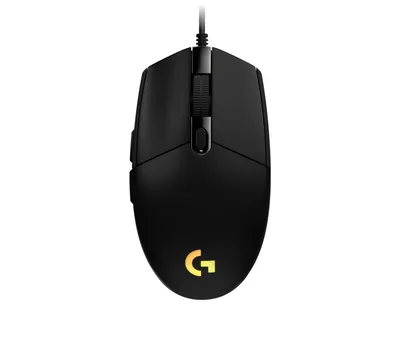
Cách dùng chuột phải và menu ngữ cảnh trên Windows

Chuột phải để làm gì? Hướng dẫn dùng menu ngữ cảnh Windows 11: sao chép, đổi tên, gửi file, mở nhanh các tùy chọn ẩn và mẹo thao tác gọn hơn.
Bấm chuột phải là cách nhanh nhất để thấy những việc bạn có thể làm với một file, thư mục hay khoảng trống trên màn hình. Danh sách hiện ra gọi là menu ngữ cảnh (context menu), vì nội dung của nó thay đổi tùy theo thứ bạn vừa bấm vào.
Bài này giúp người mới làm quen: chuột phải ở đâu thì có gì, cách dùng các lệnh hay gặp, và cách xem menu đầy đủ trên Windows 11 khi menu rút gọn không có thứ bạn cần.
Chuột phải hoạt động thế nào?
Chuột trái dùng để chọn và mở. Chuột phải dùng để hỏi máy tính: tôi có thể làm gì với thứ này?
Nhờ vậy cùng một cú bấm nhưng kết quả khác nhau:
- Chuột phải vào file hoặc thư mục: mở, sao chép, cắt, đổi tên, xóa, xem thuộc tính.
- Chuột phải vào khoảng trống trong thư mục: tạo mới thư mục hoặc tài liệu, dán, đổi cách sắp xếp.
- Chuột phải vào màn hình nền (Desktop): đổi giao diện, chỉnh độ phân giải, mở cài đặt hiển thị.
- Chuột phải vào thanh tác vụ (Taskbar): mở Task Manager, cài đặt thanh tác vụ.
Laptop không có chuột rời vẫn làm được: bấm vào góc phải dưới của touchpad, hoặc chạm hai ngón tay cùng lúc lên touchpad. Xem thêm cách dùng chuột và touchpad laptop hiệu quả.
Các lệnh hay dùng nhất trong menu
Sau khi chuột phải vào một file, bạn sẽ gặp các biểu tượng nhỏ ở trên cùng (Windows 11) hoặc các dòng chữ (Windows 10):
- Cut (Cắt), Copy (Sao chép), Paste (Dán): di chuyển hoặc nhân bản file. Phím tắt tương ứng là Ctrl + X, Ctrl + C, Ctrl + V.
- Rename (Đổi tên): sửa tên file. Có thể bấm phím F2 thay thế.
- Delete (Xóa): chuyển file vào Thùng rác. Nếu lỡ tay, xem cách khôi phục file đã xóa trong Thùng rác.
- Share (Chia sẻ): gửi file qua email hoặc ứng dụng khác.
- Properties (Thuộc tính): xem dung lượng, ngày tạo, đường dẫn, và quyền của file.
Tạo mới nhanh từ khoảng trống
Chuột phải vào khoảng trống trong thư mục, chọn New (Mới), rồi chọn Folder (Thư mục) hoặc Text Document (Tài liệu văn bản). Cách này nhanh hơn việc mở phần mềm rồi lưu file.
Mở menu đầy đủ trên Windows 11
Windows 11 rút gọn menu chuột phải cho gọn, nên một số lệnh như Send to (Gửi đến) hay lệnh của phần mềm khác bị ẩn. Để xem toàn bộ:
- Chuột phải vào file hoặc thư mục.
- Chọn Show more options (Hiện thêm tùy chọn) ở cuối menu.
- Menu cổ điển như Windows 10 sẽ hiện ra với đầy đủ lệnh.
Cách nhanh hơn: chọn file rồi nhấn Shift + F10, hoặc giữ Shift khi bấm chuột phải để vào thẳng menu đầy đủ.
Vài việc hữu ích bạn có thể chưa biết
- Chuột phải vào ổ USB chọn Eject (Tháo) để rút an toàn, tránh hỏng dữ liệu.
- Chuột phải vào file ảnh > Set as desktop background (Đặt làm ảnh nền) để đổi hình nền trong một cú bấm.
- Chuột phải vào file nén > Extract All (Giải nén tất cả). Chi tiết trong bài cách nén và giải nén file zip, rar.
- Chuột phải vào file Word/PDF > Print (In) để in nhanh mà không mở file.
- Chuột phải vào thanh tác vụ > Task Manager (Trình quản lý tác vụ) khi phần mềm bị treo.
Khi chuột phải bị chậm hoặc không hiện menu
Nếu bấm chuột phải mà menu đứng lâu hay không phản hồi, thử lần lượt:
- Khởi động lại máy, vì lỗi nhỏ thường tự hết.
- Rút và cắm lại chuột, hoặc thay pin nếu là chuột không dây.
- Thử bằng Shift + F10 để biết lỗi nằm ở chuột hay ở Windows.
- Cập nhật Windows và gỡ bớt phần mềm cài thêm lệnh vào menu chuột phải.
Nếu chỉ chuột phải hỏng mà chuột trái bình thường, nhiều khả năng nút phải của chuột đã mòn. Một chiếc chuột mới giá phải chăng như Logitech M331 Silent Plus là cách khắc phục đơn giản và êm tay.
Cần hỗ trợ thêm?
Nếu máy hay bị đơ khi bấm chuột phải hoặc bạn muốn tìm hiểu thêm các thao tác cơ bản, cứ hỏi trực tiếp tại cửa hàng hoặc gọi hotline 0943.847.333. Nếu nghi ngờ lỗi phần cứng của chuột hay touchpad, bên mình kiểm tra miễn phí và báo giá trước khi sửa.
Câu hỏi thường gặp
Chuột phải dùng để làm gì?
Chuột phải mở menu ngữ cảnh, liệt kê các thao tác có thể làm với đối tượng bạn bấm vào như sao chép, đổi tên, xóa, xem thuộc tính hay tạo mới.
Laptop không có chuột thì bấm chuột phải thế nào?
Bấm vào góc phải dưới của touchpad hoặc chạm hai ngón tay cùng lúc lên touchpad. Cũng có thể chọn đối tượng rồi nhấn Shift + F10.
Vì sao menu chuột phải Windows 11 thiếu lệnh?
Windows 11 hiển thị menu rút gọn. Chọn Show more options hoặc nhấn Shift + F10 để xem menu đầy đủ giống Windows 10.
Chuột phải bị đơ vài giây mới hiện menu là do đâu?
Thường do phần mềm cài thêm lệnh vào menu hoặc máy đang quá tải. Thử khởi động lại máy, gỡ phần mềm không dùng và cập nhật Windows.