Touchpad laptop không hoạt động: 8 cách khắc phục tại nhà

Touchpad laptop không di chuyển, không click hoặc bị đơ? Làm theo 8 bước bật lại phím tắt, cài driver, chỉnh Settings và khi nào nên mang đi sửa.
Touchpad laptop không hoạt động thường do vô tình bị tắt bằng phím tắt hoặc trong Settings, driver bị lỗi, hoặc có chuột ngoài khiến touchpad tự ngắt. Trong đa số trường hợp bạn sửa được trong vài phút mà không cần mở máy. Chỉ khi lỗi nằm ở phần cứng (cáp, bo mạch, pin phồng) thì mới cần kỹ thuật viên.
Hãy làm lần lượt theo thứ tự dưới đây, từ dễ đến khó. Nếu chuột cảm ứng không dùng được, bạn có thể dùng phím mũi tên, Tab và Enter, hoặc cắm tạm một chiếc chuột ngoài.
Bước 1: Khởi động lại máy
Nghe đơn giản nhưng giải quyết được khá nhiều lỗi tạm thời của driver. Nhấn Windows, dùng phím mũi tên chọn Power (Nguồn) > Restart (Khởi động lại). Nếu máy đang đơ, giữ nút nguồn để tắt rồi bật lại.
Bước 2: Thử phím tắt bật/tắt touchpad
Hầu hết laptop có một phím tắt để khóa touchpad, nhiều khi bạn bấm nhầm.
- Tìm phím F5, F6, F7, F8 hoặc F9 có biểu tượng bàn di chuột bị gạch chéo.
- Nhấn phím đó, hoặc Fn + phím đó, rồi thử lại.
- Một số máy dùng cách chạm hai lần vào góc trên bên trái touchpad (có đèn nhỏ báo trạng thái).
Bước 3: Bật touchpad trong Settings
- Nhấn Windows + I để mở Settings (Cài đặt).
- Chọn Bluetooth & devices (Bluetooth và thiết bị), bấm Touchpad.
- Bật công tắc Touchpad sang On (Bật).
- Bỏ chọn dòng Leave touchpad on when a mouse is connected (Để touchpad bật khi kết nối chuột) nếu bạn muốn nó tắt khi có chuột, và ngược lại. Nếu bạn muốn dùng cả hai, hãy chọn dòng này.
Trên Windows 10: vào Settings > Devices > Touchpad. Nếu không thấy mục Touchpad, chuyển sang bước 5 vì có thể driver chưa nhận.
Bước 4: Kiểm tra trong Mouse Properties
- Mở Control Panel (Bảng điều khiển), chọn Mouse (Chuột).
- Với một số hãng (Synaptics, ELAN) sẽ có tab riêng như ELAN hoặc Device Settings.
- Đảm bảo thiết bị đang ở trạng thái Enable (Bật).
Bước 5: Cập nhật hoặc cài lại driver
- Nhấn chuột phải vào nút Start, chọn Device Manager (Quản lý thiết bị).
- Mở rộng mục Mice and other pointing devices (Chuột và thiết bị trỏ khác).
- Chuột phải vào thiết bị touchpad (tên như HID-compliant mouse, Synaptics, ELAN), chọn Update driver (Cập nhật trình điều khiển) rồi Search automatically for drivers.
- Nếu không hiệu quả, chọn Uninstall device (Gỡ cài đặt thiết bị), khởi động lại máy để Windows tự cài lại.
- Nếu thiết bị có dấu chấm than vàng, đó là lỗi driver. Tải driver đúng đời máy từ trang hỗ trợ của hãng sản xuất.
Bước 6: Gỡ bản cập nhật gần đây
Nếu touchpad hỏng ngay sau khi Windows cập nhật, thử quay lại bản cũ:
- Vào Settings > Windows Update > Update history (Lịch sử cập nhật).
- Chọn Uninstall updates (Gỡ cài đặt bản cập nhật).
- Chọn bản cập nhật gần nhất rồi gỡ. Xem thêm cách cập nhật an toàn ở bài cập nhật Windows đúng cách.
Bước 7: Kiểm tra BIOS
Khởi động lại máy, nhấn phím vào BIOS (thường F2 hoặc Delete, tùy hãng). Tìm mục Internal Pointing Device và đảm bảo nó đang Enabled. Nếu touchpad hoạt động trong BIOS nhưng không hoạt động trong Windows, chắc chắn lỗi nằm ở phần mềm/driver. Còn nếu cũng không hoạt động trong BIOS thì khả năng cao là phần cứng.
Bước 8: Kiểm tra lý do phần cứng
Các dấu hiệu cho thấy lỗi phần cứng:
- Touchpad lúc được lúc không, nhảy con trỏ lung tung.
- Cảm giác touchpad bị nhô lên hoặc cong, nút click nhấn không xuống. Đây có thể là dấu hiệu pin laptop bị phồng, rất nguy hiểm.
- Nước hoặc chất lỏng đã tràn vào máy.
- Máy bị rơi hoặc va đập.
Làm sao dùng tạm khi chưa sửa xong
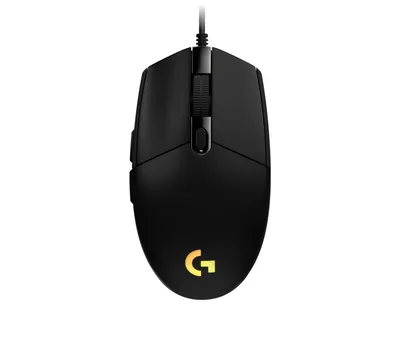
- Cắm chuột có dây hoặc dongle USB không dây. Cửa hàng có sẵn các mẫu như Logitech M331 Silent Plus hoặc Logitech G102.
- Học thêm thao tác bàn phím để dùng máy không cần touchpad. Nếu cảm ứng vẫn hoạt động nhưng khó dùng, xem cách dùng chuột và touchpad hiệu quả.
Khi nào nên mang đi sửa
Hãy mang máy tới kỹ thuật viên khi: đã thử đủ các bước phần mềm mà vẫn lỗi, touchpad không hoạt động cả trong BIOS, có dấu hiệu pin phồng, dính nước hoặc va đập. Chi phí thường là thay cáp touchpad hoặc cả cụm touchpad, và cần báo giá sau khi kiểm tra.
Cần hỗ trợ thêm?
Cửa hàng nhận kiểm tra laptop miễn phí và báo giá trước khi sửa. Bạn xem trang sửa chữa hoặc gọi 0943.847.333 để được hẹn mang máy tới.
Câu hỏi thường gặp
Touchpad laptop bị đơ không di chuyển được là do đâu?
Thường do vô tình tắt bằng phím tắt (Fn + F-key), tắt trong Settings, lỗi driver sau cập nhật, hoặc lỗi phần cứng như cáp lỏng hay pin phồng.
Làm sao bật lại touchpad bằng bàn phím?
Nhấn phím có biểu tượng touchpad (F5–F9) hoặc Fn + phím đó. Hoặc nhấn Windows + I, vào Bluetooth & devices > Touchpad bằng phím mũi tên và Enter rồi bật lên.
Touchpad hoạt động trong BIOS nhưng không hoạt động trong Windows thì sao?
Đó là lỗi phần mềm. Hãy cập nhật hoặc cài lại driver touchpad trong Device Manager, hoặc tải driver từ trang hãng.
Touchpad bị nhô lên có nguy hiểm không?
Có thể rất nguy hiểm vì đó là dấu hiệu pin bị phồng. Hãy ngừng sạc, tắt máy và mang tới kỹ thuật viên ngay.