Cách dùng Click to Do trên Windows 11 với AI
Click to Do trên Windows 11 giúp xử lý nhanh với chữ và hình trên màn hình bằng AI: yêu cầu thiết bị, cách mở, các hành động chính, lưu ý quyền riêng tư.
Click to Do là tính năng của Windows 11 cho phép bạn chọn trực tiếp chữ hoặc hình ảnh trên màn hình rồi thực hiện hành động nhanh với chúng: sao chép chữ trong ảnh, tìm kiếm hình, nhờ AI tóm tắt hoặc viết lại đoạn văn. Bạn không cần chụp màn hình rồi chuyển qua ứng dụng khác.
Tính năng này thuộc nhóm trải nghiệm AI trên Windows và thay đổi theo từng bản cập nhật. Vì vậy bài này mô tả cách dùng chung, còn tên menu, hành động cụ thể và máy nào được hỗ trợ hãy kiểm tra theo thông báo chính thức của Microsoft.
Click to Do là gì và cần máy như thế nào
Click to Do phân tích nội dung đang hiển thị trên màn hình và gợi ý hành động phù hợp theo thứ bạn chọn, ví dụ đoạn chữ, địa chỉ email, hình ảnh. Một số hành động xử lý ngay trên máy, một số cần kết nối mạng hoặc dùng dịch vụ AI.
Về điều kiện thiết bị:
- Tính năng ban đầu dành cho Copilot+ PC, tức là những máy có bộ xử lý thần kinh (NPU) đủ mạnh. Tìm hiểu thêm ở bài Copilot+ PC và NPU trên laptop là gì.
- Phạm vi hỗ trợ có thể được mở rộng theo từng bản cập nhật của Windows, và một số hành động khác nhau tùy khu vực, ngôn ngữ.
- Hãy cập nhật Windows lên bản mới nhất qua Settings (Cài đặt) > Windows Update.
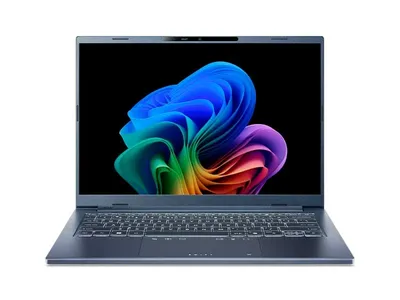
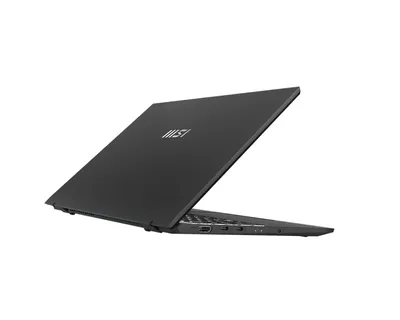
Nếu bạn không chắc laptop của mình có được hỗ trợ không, hãy kiểm tra thông số trên trang của hãng hoặc hỏi cửa hàng. Cường Tech có các laptop đời mới như Acer Swift Go 14 AI và MSI Prestige 13 AI+ Evo. Việc từng mẫu máy có hỗ trợ tính năng này hay không, bạn nên hỏi cửa hàng hoặc xem thông số của hãng.
Cách bật và mở Click to Do
Tùy phiên bản, bạn mở bằng một trong các cách sau:
- Nhấn giữ phím Windows rồi nhấp chuột vào màn hình.
- Hoặc nhấn Windows + Q để mở chế độ này (cách mở có thể thay đổi giữa các phiên bản).
- Màn hình sẽ tối nhẹ và hiện các vùng có thể chọn như chữ, hình ảnh.
Nếu không thấy phản hồi, hãy kiểm tra cài đặt:
- Mở Settings (Cài đặt) bằng Windows + I.
- Tìm mục liên quan đến Click to Do (thường trong System (Hệ thống) hoặc Privacy & security (Quyền riêng tư và bảo mật), tùy phiên bản).
- Bật tùy chọn nếu đang tắt và khởi động lại máy khi được yêu cầu.
Những việc có thể làm với Click to Do
Các hành động bạn thấy sẽ phụ thuộc vào thứ bạn chọn và phiên bản Windows:
Với chữ trên màn hình
- Sao chép chữ từ ảnh hoặc video hay cửa sổ không cho chọn chữ thông thường.
- Tìm kiếm đoạn chữ đã chọn.
- Nhờ AI viết lại, tóm tắt hoặc giải thích đoạn chữ, tùy các hành động đang có.
- Tạo email, mở liên kết hoặc thêm sự kiện khi chữ là email, đường dẫn, ngày giờ.
Với hình ảnh
- Tìm kiếm bằng hình ảnh để tìm nguồn hoặc hình tương tự.
- Chỉnh sửa nhanh trong ứng dụng ảnh đi kèm, như làm mờ hoặc xóa nền, nếu máy có hỗ trợ.
- Sao chép hình để dán vào ứng dụng khác.
Ví dụ sử dụng thực tế
- Lấy chữ từ ảnh: bạn nhận được một ảnh chứa bảng giá hay thông báo. Mở Click to Do, chọn vùng chữ, chọn sao chép rồi dán vào Word hoặc Excel.
- Tóm tắt đoạn dài: chọn đoạn bài báo hoặc email dài, chọn hành động tóm tắt (nếu có) để xem ý chính. Hãy đọc lại nguyên văn nếu thông tin quan trọng.
- Tra cứu nhanh một hình: thấy một sản phẩm hay biển hiệu lạ trong ảnh, chọn hình và tìm kiếm hình ảnh để biết thêm.
Nếu bạn cần dùng AI trong Windows nói chung, xem thêm cách dùng Microsoft Copilot trên Windows 11.
Lưu ý về quyền riêng tư và độ chính xác
Vì tính năng này "nhìn" nội dung trên màn hình, bạn cần chú ý:
- Không dùng với nội dung nhạy cảm như mật khẩu, mã OTP, giấy tờ tùy thân, thông tin khách hàng khi hành động đó gửi dữ liệu lên dịch vụ AI trực tuyến. Xem những thông tin không nên đưa vào ChatGPT và AI.
- Đọc kỹ thông báo quyền riêng tư của Microsoft về việc hành động nào xử lý trên máy, hành động nào gửi lên mạng, vì điều này thay đổi theo phiên bản.
- Kiểm tra lại kết quả của AI. Văn bản tóm tắt hay viết lại có thể sai hoặc bỏ sót ý, xem cách kiểm tra câu trả lời của AI có đúng không.
- Máy dùng chung: hãy cân nhắc tắt các tính năng AI không cần thiết trong Settings > Privacy & security.
Khắc phục khi không dùng được
- Kiểm tra máy có thuộc nhóm thiết bị được hỗ trợ không.
- Cập nhật Windows và driver trong Settings > Windows Update.
- Chắc chắn bạn đã bật tính năng trong Cài đặt.
- Khởi động lại máy và thử lại.
- Nếu vẫn không thấy, có thể tính năng chưa được triển khai cho máy hoặc khu vực của bạn, hãy chờ các bản cập nhật tiếp theo.
Nếu máy bị chậm sau khi bật nhiều tính năng nền, xem cách tăng tốc khởi động Windows.
Cần hỗ trợ thêm?
Nếu bạn đang cân nhắc laptop đời mới để dùng các tính năng AI trên Windows, hãy hỏi Cường Tech ở 476 Đường CMT8, Thái Nguyên để được tư vấn theo nhu cầu, hoặc xem danh mục laptop. Bạn cũng có thể gọi hotline/Zalo 0943.847.333 hoặc liên hệ trước khi ghé cửa hàng.
Câu hỏi thường gặp
Click to Do có dùng được trên mọi máy Windows 11 không?
Không chắc. Tính năng ban đầu dành cho Copilot+ PC và phạm vi hỗ trợ thay đổi theo bản cập nhật. Hãy kiểm tra thông báo chính thức của Microsoft hoặc thông số máy.
Mở Click to Do bằng phím tắt nào?
Thường là giữ phím Windows và nhấp chuột, hoặc dùng Windows + Q, tùy phiên bản. Nếu không được hãy kiểm tra phần cài đặt của tính năng.
Click to Do có gửi nội dung màn hình lên mạng không?
Tùy hành động: một số xử lý trên máy, một số có thể dùng dịch vụ trực tuyến. Hãy đọc thông báo quyền riêng tư của Microsoft và tránh dùng với nội dung nhạy cảm.
Kết quả AI từ Click to Do có đáng tin không?
Không phải lúc nào cũng đúng. Hãy kiểm tra lại nội dung quan trọng với văn bản gốc trước khi sử dụng.