Cách dùng NotebookLM học từ tài liệu của riêng bạn
NotebookLM của Google cho bạn hỏi đáp, tóm tắt và ôn tập dựa trên chính tài liệu bạn tải lên. Cách tạo sổ tay, thêm nguồn, đặt câu hỏi và dùng an toàn.
NotebookLM là công cụ AI của Google khác với chatbot thông thường ở một điểm: nó trả lời dựa trên các nguồn bạn đưa vào, như giáo trình PDF, ghi chú, tài liệu Google Docs, và thường kèm trích dẫn để bạn đối chiếu về đoạn gốc. Nhờ vậy nó rất hợp để học, ôn thi, đọc tài liệu dài hay tổng hợp báo cáo.
Bài này hướng dẫn cách bắt đầu, loại nguồn dùng được, cách hỏi hiệu quả và những lưu ý để dùng đúng cách. Tính năng và giao diện của NotebookLM thay đổi nhanh, nên một số tên nút có thể khác. Giới hạn dung lượng và số nguồn cũng đổi theo thời gian nên hãy xem trên trang chính thức.
NotebookLM phù hợp với ai
- Sinh viên, học sinh: tóm tắt giáo trình, hỏi lại phần chưa hiểu, tạo câu hỏi ôn tập.
- Nhân viên văn phòng: đọc nhanh tài liệu dài, tổng hợp nhiều báo cáo.
- Người tự học: gom các bài viết, video về một chủ đề vào một chỗ để hỏi đáp.
Nếu mục tiêu của bạn là học, hãy dùng NotebookLM để hiểu bài, không dùng để làm hộ bài thi hay bài kiểm tra khi quy định không cho phép.
Bắt đầu với NotebookLM
- Đăng nhập bằng tài khoản Google. Chưa có thì xem cách tạo tài khoản Gmail và đăng nhập trên máy.
- Mở trình duyệt, tìm NotebookLM của Google và vào trang chính thức.
- Bấm Create new (Tạo mới) hoặc New notebook (Sổ tay mới).
- Hệ thống sẽ yêu cầu thêm nguồn đầu tiên.
Mỗi sổ tay nên xoay quanh một chủ đề, như một môn học hay một dự án, để câu trả lời tập trung.
Thêm nguồn tài liệu
- Bấm Add source (Thêm nguồn) ở khung nguồn.
- Chọn loại nguồn bạn có, tùy phiên bản có thể gồm: tệp PDF, Google Docs, Google Slides, văn bản dán trực tiếp, liên kết trang web, video YouTube có phụ đề.
- Chờ hệ thống xử lý. Xong, nguồn hiện trong danh sách và bạn có thể bật hoặc tắt từng nguồn.
- Nên chọn tài liệu có chữ chọn được (không phải ảnh chụp mờ) để kết quả tốt hơn.
Hỏi đáp với tài liệu
- Ở khung chat, gõ câu hỏi bằng tiếng Việt.
- Câu trả lời thường kèm số trích dẫn. Bấm vào số để xem đoạn gốc trong nguồn.
- Đối chiếu đoạn gốc để chắc AI hiểu đúng.
Một số kiểu câu hỏi hay:
- Tóm tắt chương 3 trong 5 ý chính.
- Giải thích khái niệm X như cho học sinh lớp 9.
- So sánh quan điểm của hai tài liệu về cùng vấn đề.
- Tạo 10 câu hỏi ôn tập kèm đáp án dựa trên tài liệu.
- Liệt kê các thuật ngữ quan trọng và định nghĩa.
Các công cụ tổng hợp
Tùy phiên bản, NotebookLM có thêm công cụ tạo nội dung từ nguồn, như bản tóm tắt, hướng dẫn học, bản đồ tư duy, dòng thời gian hoặc bản tóm tắt dạng âm thanh. Hãy xem mục tương ứng trong giao diện, tên và khả năng có thể thay đổi, và có thể chưa hỗ trợ đầy đủ tiếng Việt.
Cách học hiệu quả với NotebookLM
- Tự đọc lướt tài liệu trước để biết cấu trúc.
- Nhờ tóm tắt rồi so sánh với hiểu biết của bạn.
- Hỏi lại những chỗ chưa rõ, yêu cầu ví dụ.
- Tự viết lại bằng lời mình rồi nhờ AI chỉ ra chỗ thiếu.
- Lập bộ câu hỏi ôn tập và tự trả lời trước khi xem đáp án.
Cách này giúp nhớ lâu hơn là chỉ đọc bản tóm tắt.
Lưu ý quan trọng
- AI vẫn có thể sai hoặc hiểu sai, kể cả khi có trích dẫn. Hãy kiểm tra đoạn gốc với thông tin quan trọng.
- Không tải lên tài liệu nhạy cảm: hợp đồng, dữ liệu khách hàng, giấy tờ cá nhân như CCCD, thông tin nội bộ công ty. Kiểm tra chính sách quyền riêng tư của dịch vụ trước khi dùng cho công việc.
- Tôn trọng bản quyền: chỉ tải tài liệu bạn có quyền sử dụng.
- Liêm chính học tập: dùng để hiểu bài, không gian lận thi cử.
- Nếu tài liệu bằng tiếng nước ngoài, dùng cùng với cách dịch văn bản và trang web tiếng nước ngoài.
Bạn cũng có thể xem thêm ChatGPT, Gemini hay Copilot: chọn AI nào cho công việc để biết khi nào dùng công cụ nào.
Cần hỗ trợ thêm?
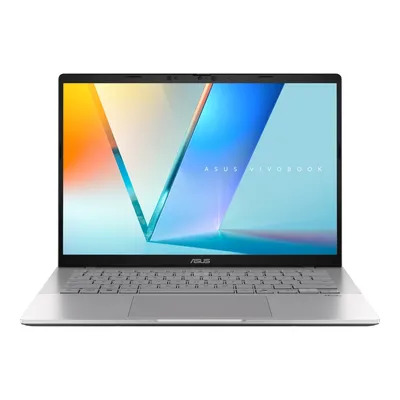
Nếu bạn cần một chiếc laptop gọn nhẹ để học và làm việc với AI, xem mục laptop hoặc gọi hotline 0943.847.333 để được tư vấn theo nhu cầu và ngân sách.
Câu hỏi thường gặp
NotebookLM là gì?
Là công cụ AI của Google trả lời dựa trên các tài liệu bạn đưa vào, thường kèm trích dẫn đoạn gốc để bạn kiểm tra.
NotebookLM có dùng được bằng tiếng Việt không?
Bạn có thể hỏi và đọc bằng tiếng Việt, nhưng một số tính năng có thể chưa hỗ trợ đầy đủ. Nên kiểm tra lại kết quả.
Có an toàn khi tải tài liệu công việc lên NotebookLM không?
Không nên tải tài liệu nhạy cảm như hợp đồng, dữ liệu khách hàng, giấy tờ cá nhân. Hãy xem chính sách quyền riêng tư trước khi dùng cho công việc.
Dùng NotebookLM làm bài hộ có được không?
Không nên. Hãy dùng để hiểu và ôn bài, tuân thủ quy định thi cử và kiểm tra của trường.