Cách dùng tay cầm PS4 DualShock 4 chơi game trên PC
Hướng dẫn kết nối tay cầm PS4 DualShock 4 với PC qua cáp USB hoặc Bluetooth, bật Steam Input để game nhận tay cầm và cách xử lý lỗi không nhận.
Tay cầm PS4 DualShock 4 chơi được trên PC qua cáp USB hoặc Bluetooth. Windows nhận tay cầm như một thiết bị điều khiển thông thường; để các game nhận đúng nút, cách dễ nhất là chơi qua Steam và bật hỗ trợ tay cầm PlayStation trong Steam Input.
Bài này hướng dẫn kết nối, thiết lập trong Steam và cách xử lý các lỗi thường gặp. Tên menu trong Steam và Windows có thể thay đổi theo phiên bản.
Cách 1: kết nối bằng cáp USB
Đây là cách đơn giản và ổn định nhất, đồng thời tay cầm sạc pin luôn:
- Dùng cáp micro-USB loại truyền dữ liệu (cáp sạc chỉ có đường điện sẽ không nhận được tay cầm).
- Cắm một đầu vào tay cầm, đầu kia vào cổng USB của máy tính.
- Windows tự cài driver và nhận tay cầm. Đèn trên tay cầm sáng.
- Mở game hoặc Steam để kiểm tra.
Nếu cắm mà máy không nhận, thử đổi cáp hoặc đổi cổng USB khác. Cáp rẻ tiền thường chỉ có chức năng sạc.
Cách 2: kết nối không dây qua Bluetooth
Tay cầm DualShock 4 ghép được qua Bluetooth nếu máy tính có Bluetooth (laptop thường có sẵn, PC để bàn có thể cần thêm bộ thu):
- Trên tay cầm đang tắt, giữ đồng thời nút PS (nút logo ở giữa) và nút Share cho đến khi thanh đèn nhấp nháy nhanh. Đây là chế độ ghép đôi.
- Trên Windows 11, mở Settings (Cài đặt) bằng Windows + I.
- Chọn Bluetooth & devices (Bluetooth và thiết bị), bật Bluetooth nếu chưa bật.
- Bấm Add device (Thêm thiết bị), chọn Bluetooth.
- Chọn thiết bị tên Wireless Controller trong danh sách. Nếu hỏi mã, thử
0000. - Khi hiện Connected (Đã kết nối), tay cầm đã sẵn sàng.
Nếu máy không có Bluetooth, bạn có thể thêm bộ thu USB Bluetooth. Xem cách bật Bluetooth trên laptop Windows 11 nếu bạn chưa thấy mục Bluetooth.
Chơi game trên Steam: bật hỗ trợ PlayStation
Steam có tính năng Steam Input giúp game nhận tay cầm PlayStation đúng nút, kể cả game vốn chỉ hỗ trợ tay cầm Xbox:
- Mở Steam, chọn Steam > Settings (Cài đặt) ở góc trái phía trên.
- Chọn Controller (Bộ điều khiển).
- Bật tùy chọn hỗ trợ tay cầm PlayStation, thường là Enable Steam Input for PlayStation controllers hoặc PlayStation Configuration Support. Tên mục có thể khác theo phiên bản Steam.
- Kéo xuống phần Detected Controllers để thấy tay cầm của bạn và có thể gán lại nút.
Hướng dẫn chi tiết hơn có trong bài dùng Steam Input chơi game bằng tay cầm.
Với game không mua từ Steam
Nếu bạn chơi game ở launcher khác, bạn có thể thêm game đó vào thư viện Steam bằng Add a Non-Steam Game (Thêm game ngoài Steam) rồi mở game từ Steam để dùng Steam Input. Tính năng này tùy game và launcher, nên có thể không phải game nào cũng chạy.
Vì sao một số game không nhận tay cầm PS4
Nhiều game được làm cho tay cầm Xbox (chuẩn XInput), nên không nhận trực tiếp DualShock 4. Nếu bạn gặp trường hợp này, có hai hướng:
- Dùng Steam Input như đã nói ở trên để Steam dịch nút sang chuẩn mà game hiểu.
- Dùng phần mềm của bên thứ ba có khả năng giả lập tay cầm Xbox. Nhưng hãy cẩn thận: chỉ tải từ trang chính thức của dự án, không tải file lạ từ nguồn không rõ vì nhiều file giả mạo chứa mã độc, và xem các điều khoản của game trước khi dùng.
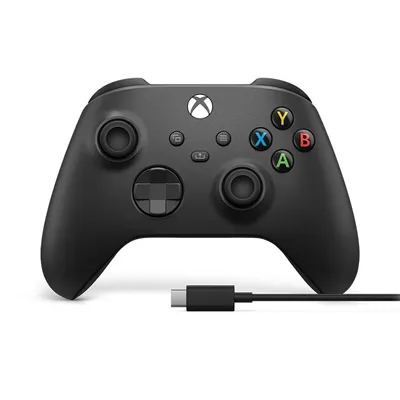
Nếu bạn dùng thường xuyên, tay cầm Xbox sẽ cắm là chạy với hầu hết game PC, ví dụ tay cầm Microsoft Xbox Wireless Controller hỗ trợ Bluetooth và USB-C theo mô tả. Xem thêm tay cầm chơi game cho PC chọn loại nào.
Khắc phục lỗi tay cầm không nhận hoặc bị trôi
Nếu tay cầm không hoạt động, thử lần lượt:
- Đổi cáp USB và đổi cổng USB khác.
- Tắt tay cầm, xóa thiết bị khỏi danh sách Bluetooth trong Windows rồi ghép lại từ đầu.
- Sạc đầy pin, vì pin yếu làm ngắt kết nối giữa chừng.
- Khởi động lại Steam và máy tính.
- Rút các thiết bị USB không cần thiết, tránh quá tải cổng.
Với tình trạng cần gạt (analog) bị trôi, nhân vật tự di chuyển dù không chạm, xem chỉnh vùng chết analog khi tay cầm bị trôi. Còn nếu máy không hề nhận, đọc tay cầm chơi game không nhận trên PC.
Pin và sử dụng lâu dài
Tay cầm không dây dùng pin sạc bên trong. Để pin bền hơn, hãy tránh để pin cạn hoàn toàn trong thời gian dài. Nếu pin chai nhanh hoặc bị phồng, ngừng sử dụng và mang đi kiểm tra, đừng tự mở tay cầm.
Có nên dùng tay cầm PS5
Nếu bạn có tay cầm PS5, cách kết nối tương tự. Xem kết nối tay cầm PS5 DualSense với máy tính.
Cần hỗ trợ thêm?
Nếu tay cầm không nhận dù đã thử các bước trên, hoặc bạn cần chọn tay cầm hợp với cấu hình chơi game của mình, hãy gọi 0943.847.333 hoặc ghé cửa hàng. Bạn cũng có thể dùng công cụ Build PC để ghép cấu hình chơi game phù hợp.
Câu hỏi thường gặp
Tay cầm PS4 kết nối với PC thế nào?
Cắm cáp micro-USB truyền dữ liệu, hoặc giữ nút PS và Share trên tay cầm để vào chế độ ghép đôi rồi kết nối qua Bluetooth trong Cài đặt Windows.
Vì sao một số game không nhận tay cầm PS4?
Nhiều game chỉ hỗ trợ chuẩn tay cầm Xbox. Bật Steam Input cho tay cầm PlayStation trong Steam thường giúp game nhận đúng nút.
Cắm cáp USB mà máy không nhận tay cầm thì sao?
Thử đổi cáp vì cáp chỉ sạc không truyền dữ liệu, đổi cổng USB khác và khởi động lại máy.
Tay cầm PS4 và tay cầm Xbox, loại nào dễ dùng hơn trên PC?
Tay cầm Xbox cắm là chạy với hầu hết game PC. Tay cầm PS4 vẫn dùng tốt, nhưng thường cần Steam Input để các game nhận đúng.
Cảm ơn bạn đã góp ý! Cần gỡ rối ngay? Gọi 0943.847.333 hoặc nhắn Zalo — kỹ thuật viên hỗ trợ miễn phí.