Cách format ổ cứng di động, USB để dùng chung Windows và MacBook
Hướng dẫn format ổ cứng di động, USB sang exFAT để cắm được cả Windows và MacBook: chọn định dạng, các bước trên Windows 11 và macOS, lưu ý mất dữ liệu.
Bạn cắm ổ cứng di động vào MacBook thì chỉ đọc được mà không ghi được, hoặc ổ định dạng của Mac thì Windows không nhận? Cách gọn nhất để một ổ dùng chung cả hai hệ điều hành là format sang exFAT.
Bài này giải thích vì sao các định dạng khác không hợp, rồi hướng dẫn format từng bước trên Windows 11 và macOS. Lưu ý quan trọng: format sẽ xóa toàn bộ dữ liệu trên ổ, nên hãy sao chép dữ liệu ra nơi khác trước.
Vì sao chọn exFAT?
Mỗi hệ điều hành thích một định dạng riêng.
- NTFS: chuẩn của Windows. MacBook mặc định chỉ đọc được, không ghi, nếu không cài thêm phần mềm hỗ trợ.
- APFS, Mac OS Extended: chuẩn của macOS. Windows không đọc được nếu không có phần mềm bổ sung.
- FAT32: cả hai đều dùng được, nhưng mỗi file tối đa khoảng 4GB nên không chép được phim dung lượng lớn.
- exFAT: cả Windows và macOS đều đọc ghi được, không giới hạn 4GB mỗi file, phù hợp USB và ổ di động.
Nhược điểm của exFAT: không có tính năng ghi nhật ký (journaling) nên nếu rút ổ đột ngột khi đang ghi, dữ liệu dễ lỗi hơn NTFS. Vì vậy hãy luôn Eject (Tháo an toàn) trước khi rút.
Bước 1: sao lưu dữ liệu
- Cắm ổ vào máy đang đọc được ổ.
- Chép toàn bộ dữ liệu quan trọng sang máy tính hoặc ổ khác.
- Mở thử vài file để chắc chắn đã sao chép đúng.
Nếu ổ đang lỗi và báo cần format, đừng format vội, đọc USB, thẻ nhớ đòi format khi cắm vào máy để thử cứu dữ liệu trước.
Bước 2a: format trên Windows 11
- Cắm ổ vào máy tính.
- Mở File Explorer (Trình quản lý tệp) bằng Win + E, chọn This PC (Máy tính này).
- Nhấp chuột phải vào ổ cần format, chọn Format... (Định dạng). Ở Windows 11 có thể phải chọn Show more options trước.
- Ở mục File system (Hệ thống tệp), chọn exFAT.
- Tại Allocation unit size, để Default allocation size.
- Ghi tên ổ vào ô Volume label (Nhãn ổ), ví dụ "DU-LIEU".
- Tích Quick Format (Định dạng nhanh), bấm Start (Bắt đầu) rồi xác nhận OK.
Nếu không thấy tùy chọn exFAT trong cửa sổ này, dùng Disk Management (Quản lý ổ đĩa): nhấp chuột phải vào nút Start, chọn mục này, nhấp chuột phải vào ổ và chọn Format.
Bước 2b: format trên MacBook
- Cắm ổ vào MacBook.
- Mở Disk Utility (Tiện ích đĩa): nhấn Cmd + Space, gõ "Disk Utility".
- Trên thanh menu chọn View (Xem), bật Show All Devices (Hiện tất cả thiết bị).
- Ở thanh bên trái, chọn tên thiết bị gốc của ổ (dòng trên cùng, không phải phân vùng con).
- Bấm Erase (Xóa).
- Đặt tên ổ ở mục Name.
- Ở mục Format, chọn ExFAT.
- Ở mục Scheme, chọn Master Boot Record (tương thích rộng nhất, hợp với ổ nhỏ và USB) hoặc GUID Partition Map. Hai tùy chọn này tùy phiên bản macOS có thể hiện khác.
- Bấm Erase, chờ hoàn tất rồi bấm Done.
Tên mục có thể thay đổi nhẹ tùy phiên bản macOS.
Sau khi format: dùng sao cho an toàn
- Luôn Tháo an toàn trước khi rút ổ: Windows chọn biểu tượng Safely Remove Hardware ở khay hệ thống, macOS kéo biểu tượng ổ vào Thùng rác hoặc bấm Eject.
- Không rút ổ khi đèn đang nhấp nháy ghi dữ liệu.
- Sao lưu dữ liệu quan trọng ở ít nhất hai nơi, xem cách sao lưu dữ liệu máy tính an toàn.
- Nếu ổ không format được hoặc lỗi nhiều lần, đọc không format được USB.
Chọn ổ phù hợp nếu bạn dùng cả Windows và Mac
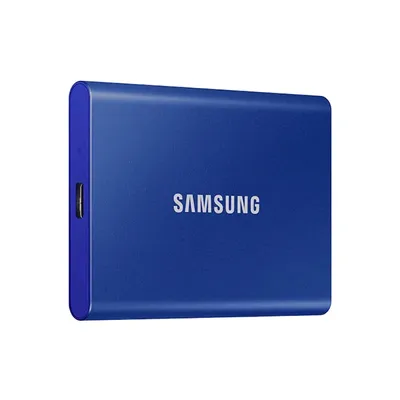
Một ổ SSD di động dùng cổng USB sẽ nhanh và bền hơn ổ cơ khi di chuyển nhiều. Ví dụ ổ SSD di động Samsung T7 Portable 1TB trong danh mục có tốc độ đọc khoảng 1050 MB/s, nhỏ gọn và đặt mật khẩu qua phần mềm Samsung. Hãy kiểm tra cổng của máy (USB-A hay USB-C) và cáp đi kèm trước khi mua. Xem thêm ổ cứng gắn ngoài để sao lưu: chọn SSD hay HDD.
Cần hỗ trợ thêm?
Nếu ổ cứng báo lỗi, không nhận hoặc bạn lo mất dữ liệu quan trọng khi format, hãy mang tới cửa hàng. Bên mình kiểm tra miễn phí và báo giá trước khi xử lý, xem dịch vụ sửa chữa. Cần tư vấn ổ cứng di động, gọi 0943.847.333 hoặc xem phụ kiện.
Câu hỏi thường gặp
Format ổ sang định dạng nào để dùng cả Windows và Mac?
exFAT là lựa chọn phổ biến vì cả hai hệ điều hành đều đọc ghi được và không giới hạn 4GB mỗi file.
MacBook có ghi được vào ổ NTFS không?
Mặc định macOS chỉ đọc được ổ NTFS, không ghi. Muốn ghi cần phần mềm hỗ trợ, nên với ổ dùng chung bạn nên format sang exFAT.
Format USB có mất dữ liệu không?
Có. Format sẽ xóa dữ liệu trên ổ, vì vậy hãy sao chép dữ liệu ra nơi khác trước khi thực hiện.
FAT32 có dùng chung được không?
Được, nhưng mỗi file tối đa khoảng 4GB nên không chép được phim hoặc file dung lượng lớn. exFAT thường phù hợp hơn.
Cảm ơn bạn đã góp ý! Cần gỡ rối ngay? Gọi 0943.847.333 hoặc nhắn Zalo — kỹ thuật viên hỗ trợ miễn phí.