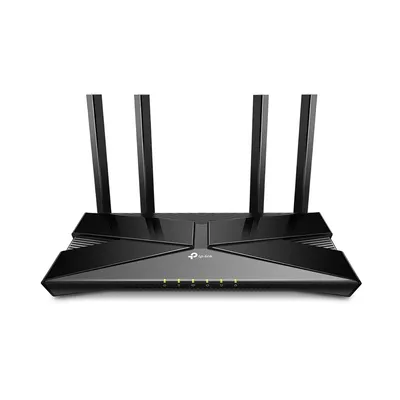
Cách giới hạn tốc độ mạng cho từng thiết bị trên router TP-Link

Hướng dẫn giới hạn băng thông từng máy trên router TP-Link bằng QoS hoặc Bandwidth Control: đặt IP cố định, nhập tổng băng thông và tạo quy tắc.
Trong nhà có nhiều thiết bị, chỉ cần một máy tải game hay xem video 4K là cả nhà bị giật lag. Router TP-Link cho phép bạn giới hạn tốc độ tải xuống và tải lên cho từng thiết bị, để máy nào cũng có phần băng thông hợp lý.
Bài này hướng dẫn cách làm theo hai kiểu giao diện phổ biến của TP-Link. Tên menu có thể khác nhau tùy dòng router và phiên bản firmware, nên mình mô tả theo logic để bạn dễ tìm.
Trước khi bắt đầu, bạn cần biết
- Bạn phải đăng nhập được vào trang quản trị router. Địa chỉ và thông tin đăng nhập thường được in trên tem dưới đáy thiết bị. Hãy xem tem trên router của bạn.
- Bạn nên biết tổng tốc độ gói mạng (ví dụ gói 100Mbps hay 300Mbps). Giá trị này dùng để router chia băng thông.
- Nên đặt địa chỉ IP cố định cho thiết bị cần giới hạn, nếu không router có thể cấp IP khác sau mỗi lần kết nối và quy tắc sẽ mất tác dụng.
- Không phải router TP-Link nào cũng có đầy đủ tính năng. Dòng cũ như TP-Link TL-WR841N có giao diện khác nhiều so với các dòng Wi-Fi 6.
Bước 1: Xem tốc độ thực tế của gói mạng
- Kết nối máy tính vào mạng và tắt các thiết bị đang tải nặng.
- Dùng công cụ đo tốc độ mạng có sẵn trên trình duyệt hoặc ứng dụng của nhà mạng để đo tốc độ tải xuống và tải lên.
- Ghi lại hai con số này. Bạn sẽ nhập chúng vào router ở bước sau.
Việc đo giúp bạn biết tốc độ thực chứ không dựa vào con số quảng cáo. Bài cách xem tốc độ và băng tần Wi-Fi đang dùng cũng hữu ích ở bước này.
Bước 2: Đặt IP cố định cho thiết bị (Address Reservation)
- Đăng nhập trang quản trị router.
- Tìm mục Address Reservation (Dành riêng địa chỉ) thường nằm trong Advanced (Nâng cao) > Network (Mạng) > DHCP Server. Tên mục có thể khác.
- Thêm mục mới: chọn thiết bị trong danh sách đang kết nối (hoặc nhập địa chỉ MAC) và đặt địa chỉ IP bạn muốn gán.
- Lưu lại. Từ nay thiết bị đó luôn nhận cùng địa chỉ IP.
Bước 3: Bật giới hạn băng thông
Vì giao diện TP-Link có nhiều phiên bản, bạn tìm mục sau trong menu:
Với router có mục QoS (Archer, Wi-Fi 6)
- Vào Advanced (Nâng cao) > QoS hoặc Bandwidth Control, tên có thể khác.
- Bật tính năng này.
- Nhập tổng băng thông tải lên/tải xuống của gói mạng bạn đã đo (theo Mbps).
- Chọn Device Priority (Ưu tiên thiết bị) để cho một số máy ưu tiên hơn, hoặc Rules/Limit (Quy tắc/Giới hạn) để đặt tốc độ tối đa cho từng thiết bị.
Với router giao diện cũ (như TL-WR841N)
- Vào menu Bandwidth Control (Kiểm soát băng thông).
- Chọn Enable Bandwidth Control (Bật kiểm soát băng thông) và nhập tổng băng thông của đường truyền.
- Bấm Add New (Thêm mới) để tạo quy tắc theo dải địa chỉ IP: nhập IP của thiết bị cần giới hạn.
- Nhập tốc độ tối thiểu và tối đa cho tải lên và tải xuống (kbps), rồi bật quy tắc và lưu.
Một số dòng chỉ cho giới hạn theo dải IP chứ không có danh sách thiết bị, vì vậy bước đặt IP cố định rất quan trọng.
Bước 4: Kiểm tra kết quả
- Trên thiết bị bị giới hạn, đo lại tốc độ để xem quy tắc có hiệu lực không.
- Thử tải một file lớn, và dùng thiết bị khác cùng lúc để xem tốc độ chia thế nào.
- Nếu chưa thấy tác dụng, kiểm tra lại IP của thiết bị có đúng với quy tắc không.
Cách chọn mức giới hạn hợp lý
Không có con số cố định, vì nhu cầu mỗi nhà khác nhau. Một vài nguyên tắc:
- Ưu tiên máy làm việc/học online hơn máy tải game hay xem video giải trí.
- Giới hạn chiều tải xuống của thiết bị hay ngốn băng thông thay vì chặn hẳn.
- Để lại một phần dự phòng, không chia hết 100% tốc độ gói mạng.
- Xem lại sau vài ngày và điều chỉnh nếu có thiết bị bị chậm quá.
Nếu nhà nhiều tầng hoặc sóng yếu, vấn đề có thể không nằm ở băng thông mà ở sóng Wi-Fi. Khi đó hệ thống mesh sẽ phù hợp hơn, ví dụ Wi-Fi Mesh TP-Link Deco M4 cho nhà nhiều tầng.
Cách làm khác: ưu tiên thay vì giới hạn cứng
Nếu router của bạn hỗ trợ QoS nhưng không có giới hạn cứng, bạn có thể đặt mức ưu tiên cao cho máy làm việc. Khi mạng đông, router sẽ ưu tiên máy đó. Cách này ít gây cảm giác bị chậm hơn giới hạn cứng.
Muốn nâng cấp router để quản lý tốt hơn, bạn có thể tham khảo Router TP-Link Archer AX23 và bài router Archer AX23 có tốt không.
Cần hỗ trợ thêm?
Nếu bạn không tìm thấy mục QoS hoặc cài xong mà vẫn lag, bạn có thể mang router tới cửa hàng hoặc nhờ kỹ thuật viên hỗ trợ cấu hình. Doanh nghiệp, quán net hay văn phòng cần quản lý mạng có thể xem thêm dịch vụ IT. Gọi hoặc nhắn Zalo 0943.847.333 để được tư vấn.
Câu hỏi thường gặp
Router TP-Link nào giới hạn được tốc độ từng thiết bị?
Nhiều dòng TP-Link có Bandwidth Control hoặc QoS, nhưng tính năng và tên mục tùy dòng máy, firmware. Xem trang quản trị hoặc hướng dẫn của hãng cho đúng model.
Vì sao đã giới hạn mà thiết bị vẫn không bị chậm?
Thường do thiết bị đổi địa chỉ IP nên quy tắc không áp dụng. Hãy đặt IP cố định cho thiết bị rồi tạo lại quy tắc.
Nên giới hạn tốc độ hay đặt ưu tiên QoS?
Giới hạn cứng phù hợp khi một thiết bị ngốn băng thông. Ưu tiên QoS phù hợp khi bạn muốn máy làm việc luôn mượt mà mà không chặn thiết bị khác.
Giới hạn băng thông có làm Wi-Fi mạnh hơn không?
Không. Nó chỉ chia lại tốc độ giữa các thiết bị, không tăng độ phủ hay sức mạnh sóng Wi-Fi.
Cảm ơn bạn đã góp ý! Cần gỡ rối ngay? Gọi 0943.847.333 hoặc nhắn Zalo — kỹ thuật viên hỗ trợ miễn phí.