Cách nối dây mạng giữa các nút Wi-Fi Mesh để sóng ổn định hơn
Nối dây LAN giữa các nút Wi-Fi Mesh (backhaul có dây) giúp sóng ổn định, tốc độ tốt hơn. Hướng dẫn cách đi dây, chọn dây, cài đặt và lỗi cần tránh.
Hệ thống Wi-Fi Mesh mặc định liên lạc giữa các nút bằng sóng không dây. Nếu bạn nối thêm một sợi dây mạng giữa các nút, đường truyền chính trở thành dây (còn gọi là backhaul có dây), giúp sóng ổn định hơn và các thiết bị kết nối với nút xa không bị chậm.
Bài này hướng dẫn cách đi dây, cách cắm đúng cổng, cách kiểm tra và những lỗi hay gặp. Bạn chưa rõ Mesh là gì thì đọc trước Wi-Fi Mesh là gì, khi nào nên dùng.
Vì sao nối dây giữa các nút Mesh lại tốt hơn
Với Mesh không dây, nút vệ tinh phải vừa nhận sóng từ nút chính vừa phát lại cho thiết bị, nên băng thông bị chia và dễ giảm khi tường dày, nhiều tầng.
- Ổn định hơn: đường dây không bị nhiễu bởi tường, thiết bị điện, hàng xóm.
- Tốc độ tốt hơn: nút vệ tinh dành toàn bộ băng thông Wi-Fi cho thiết bị, không phải "chia đôi" với việc nhận sóng từ nút chính.
- Độ trễ thấp hơn: tốt cho họp trực tuyến, chơi game, xem phim 4K.
- Phủ sóng xa hơn: nút có thể đặt ở nơi sóng không tới được, miễn kéo được dây.
Đặc biệt nhà ống 3–4 tầng hoặc nhà có tường dày, nối dây giữa các tầng thường hiệu quả hơn việc tăng số nút. Tham khảo nhà ống 3–4 tầng có nên dùng Wi-Fi Mesh.
Chuẩn bị dây và thiết bị
- Dây mạng: dùng Cat5e hoặc Cat6 là đủ cho nhu cầu gia đình. Xem cáp mạng Cat5e và Cat6 khác nhau thế nào.
- Chiều dài: cáp đồng Ethernet chuẩn chạy tốt tới khoảng 100 m. Dài hơn thì cần thiết bị trung gian.
- Chọn dây có đầu bấm sẵn nếu không có dụng cụ, hoặc nhờ thợ bấm và đi dây âm tường.
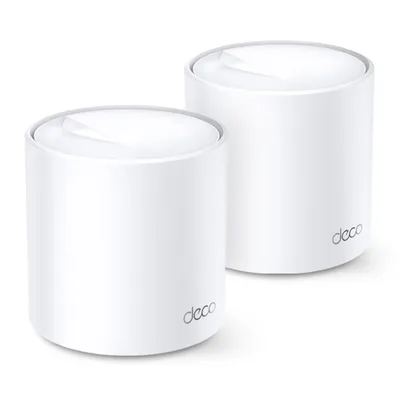
- Cổng trên nút Mesh: nhiều bộ Mesh phổ biến có 2 cổng Gigabit mỗi nút (như Deco M4, Deco X20 trong cửa hàng). Tùy hệ thống, mỗi cổng có thể đóng vai trò WAN hoặc LAN tự động.
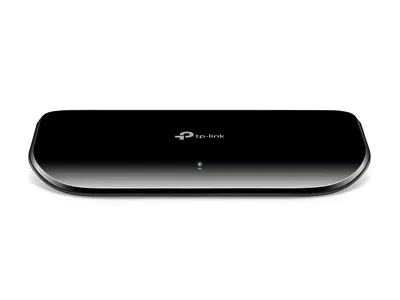
- Switch nếu bạn cần nhiều cổng hơn, như TP-Link TL-SG1008D 8 cổng Gigabit, loại cắm là chạy.
Các bước nối dây giữa nút chính và nút vệ tinh
- Cài đặt hệ thống Mesh bình thường trước (qua ứng dụng của hãng) và chắc chắn nút phụ đã được thêm thành công bằng sóng không dây. Xem ví dụ cách cài đặt Wi-Fi Mesh TP-Link Deco.
- Tắt nguồn nút phụ nếu cần, rồi cắm một đầu dây mạng vào một cổng LAN của nút chính (hoặc vào switch đã nối với nút chính).
- Cắm đầu dây còn lại vào cổng trên nút phụ. Với nhiều hệ thống, cổng nào cũng được; với hệ thống khác, bạn cắm đúng cổng ghi trên tài liệu.
- Cấp nguồn lại cho nút phụ, chờ vài phút cho thiết bị nhận.
- Mở ứng dụng quản lý, kiểm tra nút phụ hiển thị kết nối bằng dây (Wired, Ethernet hoặc ký hiệu tương tự, tên tùy hãng).
- Thử đứng cạnh nút phụ, mở một video hoặc chạy kiểm tra tốc độ để so sánh với trước.
Đi dây sao cho đúng: mô hình nối tiếp và hình sao
- Hình sao (khuyên dùng): nút chính ở giữa, các nút phụ đều nối thẳng về nút chính hoặc về một switch. Dễ quản lý, một nút hỏng không kéo theo nút khác.
- Nối tiếp: nút 1 nối nút 2, nút 2 nối nút 3. Cũng được nhưng nếu nút giữa hỏng, nút cuối mất mạng.
- Tránh tạo vòng lặp: không cắm hai nút vào nhau bằng hai dây khác nhau, hoặc cắm cả hai đầu của một dây vào cùng một switch. Vòng lặp có thể gây nghẽn mạng, lỗi khó hiểu.
Nếu bạn còn bộ định tuyến cũ, đọc cách dùng router cũ làm bộ phát Wi-Fi thứ hai để so sánh với giải pháp Mesh có dây.
Xử lý một số lỗi thường gặp
- Nút phụ không nhận dây: thử đổi dây, đổi cổng, và khởi động lại cả hai nút. Một số dây rẻ tiền kém chất lượng chạy không ổn định.
- Mạng chậm bất thường sau khi nối dây: kiểm tra có cắm nhầm cổng hay tạo vòng lặp không, rồi khởi động lại.
- Vẫn dùng sóng không dây thay vì dây: xem trong ứng dụng, đôi khi cần khởi động lại nút để chuyển sang backhaul có dây.
- Mất mạng toàn nhà: rút dây vừa nối, nếu mạng lại bình thường thì nghi cắm nhầm hoặc vòng lặp.
Cần hỗ trợ thêm?
Nếu nhà bạn cần đi dây âm tường, chia nhiều tầng hoặc chọn bộ Mesh hợp diện tích, hãy gọi hotline/Zalo 0943.847.333 để được tư vấn. Với văn phòng, cửa hàng cần hệ thống mạng ổn định, xem thêm dịch vụ IT.
Câu hỏi thường gặp
Nối dây giữa các nút Wi-Fi Mesh có cần thiết không?
Không bắt buộc, nhưng rất nên nếu có thể. Nối dây giúp kết nối giữa các nút ổn định hơn và nút vệ tinh dành băng thông Wi-Fi cho thiết bị thay vì cho việc nhận sóng.
Dùng dây mạng Cat5e hay Cat6 cho Mesh?
Cat5e đã đủ cho nhu cầu gia đình với cổng Gigabit. Cat6 cho khoảng dự phòng tốt hơn nếu đi dây dài hoặc muốn nâng cấp sau này.
Cắm dây giữa các nút Mesh vào cổng nào?
Tùy hãng và đời máy. Nhiều hệ thống như Deco cho phép cổng nào cũng được, nhưng hãy xem tài liệu của đúng bộ bạn đang dùng.
Có thể nối dây giữa nút chính và nút phụ qua switch không?
Có. Dùng switch không quản lý cắm là chạy cũng được, miễn là không tạo vòng lặp mạng.
Cảm ơn bạn đã góp ý! Cần gỡ rối ngay? Gọi 0943.847.333 hoặc nhắn Zalo — kỹ thuật viên hỗ trợ miễn phí.