Cách sao lưu dữ liệu để không mất khi bị mã độc tống tiền
Cách sao lưu dữ liệu để vẫn khôi phục được khi dính mã độc tống tiền: quy tắc 3-2-1, sao lưu ngoại tuyến, kiểm tra bản sao và các sai lầm thường gặp.
Mã độc tống tiền (ransomware) mã hóa toàn bộ tài liệu, hình ảnh trên máy rồi đòi tiền để mở khóa. Cách phòng vệ đáng tin cậy nhất không phải là hy vọng mình không bị dính, mà là có một bản sao lưu sạch mà mã độc không với tới được. Khi có bản sao đó, bạn chỉ cần cài lại máy và khôi phục dữ liệu, không cần trả tiền cho kẻ xấu.
Bài này tập trung vào chiến lược sao lưu riêng cho tình huống mã độc: vì sao nhiều bản sao lưu vẫn bị mã hóa theo, cần sao lưu ở đâu, và cách kiểm tra bản sao lưu có dùng được hay không. Nếu bạn mới bắt đầu sao lưu thông thường, hãy đọc thêm cách sao lưu dữ liệu máy tính an toàn.
Vì sao sao lưu thông thường vẫn có thể mất
Mã độc tống tiền không chỉ mã hóa ổ C. Nó thường quét tất cả những gì máy nhìn thấy được:
- Ổ cứng gắn ngoài đang cắm vào máy.
- Ổ mạng, thư mục chia sẻ trong mạng nội bộ.
- Thư mục đồng bộ của dịch vụ lưu trữ đám mây, vì bản mã hóa có thể được đồng bộ ngược lên.
Nói cách khác, một ổ cứng cắm thường trực vào máy hoặc một thư mục được đồng bộ tự động không hẳn là bản sao lưu an toàn. Điểm mấu chốt là bản sao phải tách biệt khỏi máy tại thời điểm bị tấn công.
Quy tắc 3-2-1 cho người dùng gia đình
Đây là nguyên tắc được dùng rộng rãi, dễ nhớ và dễ áp dụng:
- 3 bản dữ liệu: bản gốc trên máy và 2 bản sao lưu.
- 2 loại phương tiện lưu trữ khác nhau, ví dụ ổ SSD/HDD gắn ngoài và dịch vụ đám mây.
- 1 bản để ngoại tuyến hoặc ở nơi khác, ví dụ ổ cứng rút ra cất tủ, hoặc bản trên đám mây có lưu nhiều phiên bản.
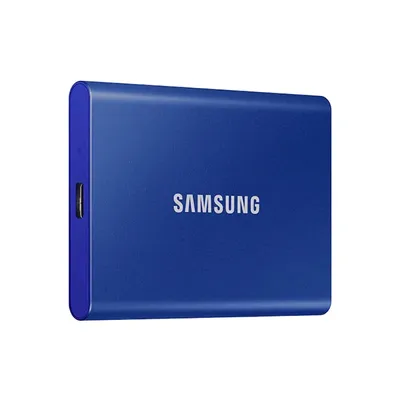
Từ góc nhìn mã độc, bản ngoại tuyến là quan trọng nhất. Ổ cứng không cắm vào máy thì mã độc không thể mã hóa nó. Bạn có thể chọn một ổ cứng di động như ổ cứng di động SSD Samsung T7 Portable 1TB để làm bản sao ngoại tuyến gọn nhẹ.
Các bước sao lưu an toàn trước mã độc
Bước 1: Xác định cái gì cần sao lưu
Liệt kê những thứ không thể mua lại: ảnh gia đình, hồ sơ công việc, file kế toán, thư mục Zalo, mã nguồn, dữ liệu bán hàng. Hệ điều hành và phần mềm thì cài lại được nên không cần ưu tiên.
Bước 2: Sao lưu bằng File History hoặc sao chép thủ công
- Cắm ổ cứng gắn ngoài vào máy.
- Mở Settings (Cài đặt) bằng Windows + I, chọn Accounts (Tài khoản) > Windows Backup (Sao lưu Windows) để sao lưu thư mục lên OneDrive nếu bạn muốn dùng đám mây của Microsoft.
- Hoặc mở Control Panel (Bảng điều khiển) > File History (Lịch sử tệp), chọn ổ đích rồi Turn on (Bật).
- Hoặc đơn giản hơn: mở File Explorer, chọn thư mục quan trọng, nhấn Ctrl + C rồi dán Ctrl + V vào ổ cứng gắn ngoài.
Tên và vị trí menu có thể khác đôi chút tùy bản Windows. Nếu không thấy File History, bạn cứ sao chép thủ công cũng được.
Bước 3: Ngắt kết nối ổ sao lưu ngay sau khi xong
Sao lưu xong, hãy chọn Safely Remove Hardware (Gỡ phần cứng an toàn) ở khay hệ thống rồi rút ổ ra. Đừng để ổ cắm cả ngày trừ khi bạn dùng giải pháp sao lưu có khả năng lưu nhiều phiên bản và chống ghi đè.
Bước 4: Dùng đám mây có lưu phiên bản
Nhiều dịch vụ đám mây giữ lại các phiên bản cũ của tệp trong một khoảng thời gian, giúp bạn quay về phiên bản trước khi bị mã hóa. Hãy xem thời hạn giữ phiên bản trong cài đặt của dịch vụ bạn đang dùng, vì mỗi nơi một khác. Đừng coi việc đồng bộ là sao lưu.
Kiểm tra bản sao lưu có dùng được không
Nhiều người phát hiện bản sao lưu hỏng đúng lúc cần nhất. Hãy kiểm tra định kỳ:
- Mở ổ sao lưu bằng một máy khác nếu có thể.
- Thử mở ngẫu nhiên vài tệp ảnh, tài liệu để chắc chúng đọc được.
- Kiểm tra dung lượng có khớp với dữ liệu gốc không.
- Thử khôi phục một thư mục sang vị trí khác để chắc quy trình khôi phục hoạt động.
Khi đã bị mã hóa: đừng vội trả tiền
Nếu máy đã bị mã hóa, hãy làm theo thứ tự này:
- Ngắt mạng (rút dây mạng, tắt Wi-Fi) để mã độc không lan sang máy khác.
- Không cắm ổ sao lưu vào máy đang nhiễm.
- Chụp lại màn hình thông báo đòi tiền để làm bằng chứng.
- Không trả tiền, vì không có gì đảm bảo bạn sẽ nhận lại dữ liệu và việc đó còn khuyến khích tội phạm.
- Mang máy tới kỹ thuật viên để làm sạch, cài lại hệ thống rồi khôi phục từ bản sao lưu sạch.
Bạn có thể xem thêm chi tiết xử lý ở bài máy tính bị mã độc tống tiền mã hóa dữ liệu phải làm sao. Nếu là doanh nghiệp, nên đọc sao lưu dữ liệu doanh nghiệp theo quy tắc 3-2-1.
Cần hỗ trợ thêm?
Nếu bạn muốn thiết lập sao lưu tự động cho máy cá nhân hay văn phòng nhỏ, Cường Tech có dịch vụ cài đặt và vận hành hệ thống IT. Bạn cũng có thể mang máy tới 476 Đường CMT8, Thái Nguyên để được sửa chữa hoặc cứu dữ liệu, kiểm tra miễn phí và báo giá trước khi làm.
Câu hỏi thường gặp
Sao lưu lên Google Drive hoặc OneDrive có an toàn trước mã độc không?
Chưa chắc nếu thư mục được đồng bộ tự động, vì tệp bị mã hóa có thể được đồng bộ lên. Hãy dùng dịch vụ có lưu phiên bản cũ và kết hợp thêm một bản ngoại tuyến.
Bao lâu nên sao lưu một lần?
Tùy mức độ bạn chấp nhận mất dữ liệu. Với máy cá nhân, mỗi tuần một lần là hợp lý; với dữ liệu công việc thay đổi hằng ngày nên sao lưu hằng ngày.
Có nên trả tiền cho kẻ tống tiền để lấy lại dữ liệu?
Không nên. Không có gì đảm bảo bạn nhận được khóa giải mã và việc trả tiền tiếp tay cho tội phạm. Hãy khôi phục từ bản sao lưu và nhờ kỹ thuật viên hỗ trợ.
Ổ cứng gắn ngoài có thể bị mã hóa không?
Có, nếu đang cắm vào máy lúc bị nhiễm. Vì vậy hãy rút ổ sao lưu ra sau mỗi lần dùng.