Cách tắt hoặc giới hạn Recall trên Copilot+ PC
Recall chụp màn hình định kỳ để bạn tìm lại việc đã làm. Cách kiểm tra, tạm dừng, xóa ảnh chụp và loại trừ ứng dụng, trang web nhạy cảm trên Windows 11.
Recall là tính năng trên các máy Copilot+ PC của Windows 11, lưu lại ảnh chụp màn hình theo thời gian để bạn dùng ngôn ngữ tự nhiên tìm lại thứ đã xem. Tiện, nhưng cũng đặt ra câu hỏi về quyền riêng tư: những gì hiện trên màn hình đều có thể được lưu lại.
Bài này giúp bạn kiểm tra máy có Recall không, cách tắt hoặc giới hạn, và những thói quen nên có. Vì tính năng còn được cập nhật, tên mục và hành vi có thể khác tùy phiên bản Windows, hãy kiểm tra trong máy của bạn.
Recall là gì và máy nào có
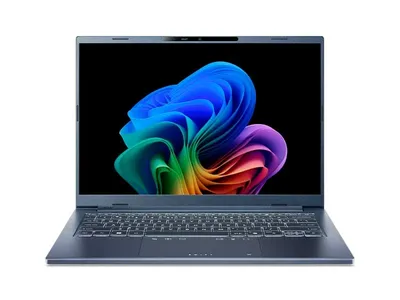
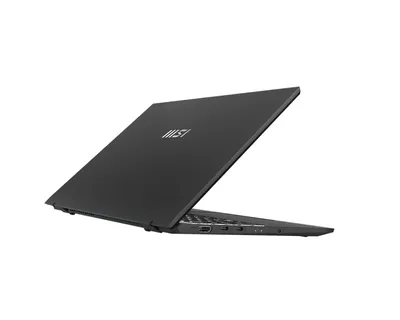
Recall chạy cục bộ trên máy, dùng bộ xử lý thần kinh (NPU) để xử lý. Nó chỉ có trên Copilot+ PC, loại máy có NPU đáp ứng yêu cầu của Microsoft và một số điều kiện khác (như bật mã hóa, Windows Hello). Nếu bạn muốn hiểu khái niệm này, hãy đọc Copilot+ PC và NPU trên laptop là gì.
Nếu laptop của bạn không phải Copilot+ PC thì không có Recall. Tùy phiên bản Windows và khu vực, tính năng có thể chưa được bật hoặc phải bạn chủ động đồng ý mới dùng. Hãy kiểm tra trong Cài đặt.
Cách kiểm tra Recall đang bật hay tắt
- Nhấn Windows + I để mở Settings (Cài đặt).
- Chọn Privacy & security (Quyền riêng tư & bảo mật).
- Tìm mục Recall & snapshots (Recall và ảnh chụp nhanh). Nếu không thấy mục này, máy bạn có thể không hỗ trợ.
- Xem công tắc Save snapshots (Lưu ảnh chụp nhanh) đang ở trạng thái On hay Off.
Lưu ý tên mục có thể khác nhau tùy phiên bản Windows 11, vì Microsoft thay đổi giao diện qua các bản cập nhật.
Cách tắt hẳn Recall
- Vào Settings > Privacy & security > Recall & snapshots.
- Tắt công tắc Save snapshots. Máy sẽ ngừng chụp màn hình mới.
- Bấm Delete snapshots (Xóa ảnh chụp nhanh) để xóa dữ liệu đã lưu trước đó, chọn phạm vi thời gian hoặc xóa tất cả.
- Kiểm tra lại sau mỗi lần cập nhật Windows lớn, đảm bảo cài đặt không bị đổi.
Một cách khác là gỡ hẳn tính năng: vào Settings > System > Optional features hoặc mục Turn Windows features on or off (Bật hoặc tắt tính năng Windows), tìm Recall và bỏ chọn nếu máy hiển thị tùy chọn này. Không phải máy nào cũng có.
Cách giới hạn Recall nếu bạn vẫn muốn dùng
Bạn có thể giữ tính năng nhưng giảm rủi ro:
Loại trừ ứng dụng và trang web
- Trong Recall & snapshots, tìm mục Filter lists (Danh sách lọc).
- Thêm ứng dụng cần loại trừ (ví dụ trình quản lý mật khẩu, ứng dụng ngân hàng, ứng dụng nhắn tin riêng tư).
- Thêm trang web cần loại trừ nếu trình duyệt hỗ trợ. Duyệt riêng tư (InPrivate) thường được bỏ qua, nhưng hãy kiểm tra trong máy bạn.
Tạm dừng khi cần
- Dùng biểu tượng Recall trên khay hệ thống (system tray) để Pause (Tạm dừng) khi bạn nhập thông tin nhạy cảm.
- Thói quen tốt: tạm dừng trước khi mở ngân hàng, hồ sơ cá nhân, tài liệu bí mật.
Giới hạn dung lượng và thời gian lưu
- Trong Recall & snapshots, chọn Maximum storage for snapshots (Dung lượng tối đa cho ảnh chụp nhanh), đặt mức thấp hơn.
- Chọn Snapshot retention (Thời gian lưu ảnh chụp nhanh), đặt ngắn nếu có.
- Xóa định kỳ ảnh chụp cũ.
Bảo vệ máy khi dùng Recall
Recall chỉ an toàn khi máy được bảo vệ tốt:
- Bật mã hóa ổ đĩa (BitLocker hoặc mã hóa thiết bị) và Windows Hello. Tính năng thường yêu cầu các điều kiện này.
- Dùng mã PIN hoặc mật khẩu đăng nhập Windows đủ mạnh, vì ai đăng nhập được vào máy sẽ thấy lịch sử.
- Không để người khác dùng chung tài khoản Windows của bạn. Mỗi người nên có tài khoản riêng.
- Xem thêm cách tắt dữ liệu chẩn đoán và theo dõi hoạt động để kiểm soát dữ liệu gửi về hãng.
Có nên tắt Recall không
Tùy cách bạn dùng máy:
- Nên tắt nếu máy dùng chung, hay xử lý dữ liệu khách hàng, tài liệu bí mật, hoặc bạn không muốn bất cứ thứ gì được lưu lại.
- Có thể dùng nếu máy chỉ mình bạn dùng, đã bật mã hóa, đã loại trừ ứng dụng nhạy cảm, và bạn thật sự thấy việc tìm lại nội dung có ích.
Dù chọn cách nào, hãy kiểm tra lại cài đặt sau khi cập nhật Windows lớn.
Nếu bạn đang chọn mua laptop
Nếu bạn quan tâm tới các tính năng AI trên máy mới, hãy xem các dòng có NPU và chip đời mới trong cửa hàng, nhớ hỏi rõ máy có đáp ứng chuẩn Copilot+ PC hay không trước khi mua, vì không phải máy nào ghi chữ AI cũng đáp ứng.
Cần hỗ trợ thêm?
Nếu bạn cần cấu hình lại quyền riêng tư cho laptop, hoặc muốn tư vấn máy phù hợp, bạn có thể ghé cửa hàng hoặc xem dịch vụ sửa chữa và cài đặt. Gọi hotline 0943.847.333 để hỏi nhanh về laptop có NPU.
Câu hỏi thường gặp
Recall là gì và có trên mọi laptop Windows 11 không?
Không. Recall chỉ có trên Copilot+ PC, loại máy có NPU đáp ứng yêu cầu của Microsoft. Hãy kiểm tra trong Cài đặt xem máy bạn có mục Recall hay không.
Làm sao tắt Recall trên Windows 11?
Vào Settings, Privacy & security, mục Recall & snapshots rồi tắt Save snapshots và xóa ảnh chụp cũ. Tên mục có thể khác tùy phiên bản.
Tắt Recall có xóa ảnh chụp đã lưu không?
Không tự động. Bạn cần bấm xóa ảnh chụp nhanh trong cùng mục cài đặt để xóa dữ liệu cũ.
Recall có gửi ảnh chụp lên đám mây không?
Theo mô tả của Microsoft, Recall xử lý và lưu cục bộ trên máy. Bạn nên kiểm tra thông tin mới nhất của hãng vì tính năng còn được cập nhật.