Cách test bàn phím, chuột, tai nghe bằng trang web trước khi dùng

Mới mua bàn phím, chuột, tai nghe? Cách tự kiểm tra phím liệt, double-click, tai nghe lệch loa, mic bằng trình duyệt và cài đặt Windows, an toàn.
Mua phụ kiện mới hoặc nhận lại thiết bị sau khi sửa, bạn nên kiểm tra nhanh trước khi dùng thật. Chỉ cần vài phút với trình duyệt và cài đặt sẵn có của Windows, bạn phát hiện được phím liệt, chuột bấm đúp, tai nghe lệch loa hay mic không nhận.
Bài này hướng dẫn các cách thử đơn giản, không cần cài phần mềm lạ, và những điều cần lưu ý để giữ an toàn khi dùng trang web kiểm tra.
Dùng trang web kiểm tra phụ kiện có an toàn không?
Có nhiều trang kiểm tra bàn phím, chuột, mic online miễn phí. Bạn có thể tìm bằng các từ khóa như "keyboard tester", "mouse test" hoặc "mic test". Để an toàn:
- Chỉ dùng trang chạy ngay trên trình duyệt, không tải file cài đặt.
- Không nhập mật khẩu, thông tin cá nhân hay thông tin thanh toán trên trang kiểm tra.
- Khi trang xin quyền dùng micro, chỉ cho phép trên trang bạn tin cậy, và thu hồi quyền sau khi dùng xong.
- Nhìn kỹ tên miền, tránh trang có quảng cáo bật lên hoặc yêu cầu cài tiện ích.
Nếu không muốn dùng trang web, bạn vẫn có thể kiểm tra bằng Notepad và cài đặt có sẵn của Windows, mình hướng dẫn ở dưới.
Cách test bàn phím
Kiểm tra từng phím
- Mở trang kiểm tra bàn phím hoặc mở Notepad.
- Lần lượt nhấn từng phím, bao gồm hàng F1–F12, phím số, phím mũi tên và phím Shift, Ctrl, Alt hai bên.
- Trên trang kiểm tra, phím sẽ sáng lên khi nhận. Trong Notepad, ký tự sẽ hiện ra.
- Ghi lại phím nào không phản hồi hoặc phản hồi chập chờn.
Kiểm tra gõ nhiều phím cùng lúc
Với bàn phím cơ và gaming, hãy nhấn nhiều phím cùng lúc (như W + A + Shift + Space) để xem tất cả có được nhận không. Bàn phím tốt nhận được nhiều phím đồng thời; bàn phím rẻ có thể bỏ phím khi nhấn nhiều. Khả năng này tùy từng model nên hãy xem thông số của hãng.
Kiểm tra gõ đúp ký tự
Nếu một phím gõ ra hai ký tự dù bạn chỉ nhấn một lần, có thể công tắc phím bị lỗi hoặc bẩn. Với bàn phím cơ, xem cách vệ sinh bàn phím cơ và thay keycap.
Cách test chuột
- Mở trang kiểm tra chuột (hoặc dùng cửa sổ trình duyệt bất kỳ).
- Nhấn chuột trái, chuột phải, chuột giữa (con lăn), và các nút bên nếu có. Trang sẽ ghi nhận từng nút.
- Bấm một lần và xem có bị tính thành hai lần không (double-click). Đây là lỗi hay gặp ở chuột dùng lâu.
- Cuộn con lăn lên xuống, kiểm tra có bị nhảy ngược hoặc giật không.
- Rê chuột trên nhiều bề mặt (bàn gỗ, bàn di chuột) để xem con trỏ có giật, đứng hình, hay nhảy lung tung không.
Nếu chuột bấm một lần mà nhận hai lần, xem chuột bị double click khi chỉ bấm một lần. Với chuột không dây, kiểm tra thêm pin và vị trí đầu thu USB.
Bạn cũng có thể kiểm tra trong Windows: mở Settings (Cài đặt) > Bluetooth & devices (Bluetooth và thiết bị) > Mouse (Chuột) để thử tốc độ con trỏ và cuộn.
Cách test tai nghe
Bạn không cần trang web, Windows có sẵn công cụ:
- Cắm hoặc kết nối tai nghe.
- Mở Settings (Cài đặt) > System (Hệ thống) > Sound (Âm thanh).
- Trong mục Output (Đầu ra), chọn đúng tai nghe và bấm Test (Kiểm tra) hoặc mở thuộc tính thiết bị để phát âm thanh thử.
- Nghe lần lượt loa trái và loa phải. Âm thanh phải phát ra đúng bên.
- Nghe kỹ có rè, nhiễu, tiếng ù hay mất tiếng một bên không.
Nếu chỉ nghe một bên, xem tai nghe chỉ có tiếng một bên để biết nguyên nhân.
Test micro
- Trong Settings > System > Sound, mục Input (Đầu vào), chọn micro của tai nghe.
- Nói vài câu và xem thanh âm lượng đầu vào có nhảy không.
- Dùng ứng dụng Voice Recorder (Máy ghi âm) của Windows để ghi và nghe lại.
- Kiểm tra giọng có rõ, không bị rè hay nhỏ.
Test khi mua mới tại cửa hàng
Khi mua bàn phím, chuột, tai nghe, bạn nên:
- Mở bao bì cùng nhân viên để kiểm tra phụ kiện đủ không.
- Cắm vào máy test của cửa hàng, thử phím, nút chuột, loa tai nghe và mic.
- Giữ hóa đơn và phiếu bảo hành.
- Nếu phát hiện lỗi trong thời gian sử dụng, xem chính sách bảo hành.
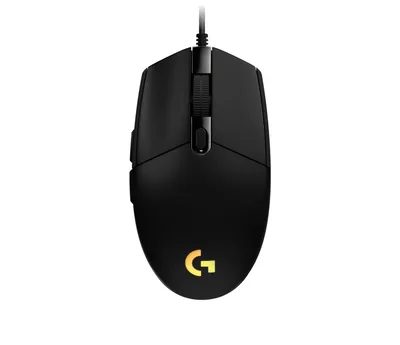
Nếu bạn đang cần sắm mới, có thể tham khảo bàn phím cơ E-Dra EK387 Pro, chuột Logitech G102 Lightsync hoặc tai nghe HyperX Cloud Stinger 2. Muốn chọn kỹ hơn thì đọc cách chọn tai nghe gaming có mic.
Cần hỗ trợ thêm?
Nếu phụ kiện của bạn lỗi nhưng chưa rõ do máy hay do thiết bị, hãy mang cả hai tới cửa hàng. Kỹ thuật viên kiểm tra miễn phí và báo giá trước khi sửa nếu cần (sửa chữa). Gọi hoặc nhắn Zalo 0943.847.333 để được hướng dẫn thêm.
Câu hỏi thường gặp
Có an toàn khi dùng trang web test bàn phím, chuột không?
Thường là an toàn nếu trang chạy ngay trên trình duyệt, không yêu cầu cài file và không đòi thông tin cá nhân. Hãy kiểm tra tên miền và tránh trang có quảng cáo lạ.
Làm sao biết chuột bị double-click?
Bấm một lần và xem trang test hoặc Windows ghi nhận hai lần. Nếu lặp lại thường xuyên, công tắc chuột có thể bị mòn hoặc hỏng.
Test tai nghe có cần phần mềm không?
Không. Windows có sẵn nút Test trong mục Sound để thử loa trái, loa phải, và có thanh đo âm lượng để thử micro.
Nên test phụ kiện trước khi hết thời gian bảo hành không?
Nên. Khi nhận hàng hãy thử toàn bộ chức năng ngay, nếu có lỗi thì báo nơi bán sớm để được hỗ trợ theo chính sách bảo hành.
Cảm ơn bạn đã góp ý! Cần gỡ rối ngay? Gọi 0943.847.333 hoặc nhắn Zalo — kỹ thuật viên hỗ trợ miễn phí.