Card Wi-Fi báo lỗi Code 10 trong Device Manager: cách khắc phục

Card Wi-Fi hiện dấu chấm than vàng và báo Code 10 This device cannot start? Các bước sửa từ khởi động lại, cài driver đến khi cần kiểm tra phần cứng.
Khi mở Device Manager (Trình quản lý thiết bị) và thấy card Wi-Fi có dấu chấm than vàng kèm dòng "This device cannot start. (Code 10)", Windows đang cho biết nó không khởi chạy được thiết bị đó. Kết quả là mất biểu tượng Wi-Fi hoặc không bắt được mạng nào.
Phần lớn trường hợp do driver, cài đặt tiết kiệm điện hoặc trạng thái treo sau khi cập nhật. Một số ít là do card Wi-Fi lỏng hoặc hỏng. Hãy thử lần lượt từ dễ đến khó.
Xác nhận đúng lỗi Code 10
- Bấm chuột phải vào nút Start, chọn Device Manager.
- Mở mục Network adapters (Bộ điều hợp mạng).
- Bấm đúp vào card Wi-Fi (tên thường có chữ Wireless, Wi-Fi, 802.11, AX hoặc AC).
- Ở tab General, xem ô Device status. Nếu ghi "This device cannot start. (Code 10)" thì đúng lỗi bài này.
Nếu không thấy card Wi-Fi nào trong danh sách, hãy bấm View (Xem) > Show hidden devices (Hiện thiết bị ẩn). Nếu vẫn không có, có thể card đã bị vô hiệu hóa trong BIOS hoặc lỏng phần cứng.
Bước 1: tắt hẳn rồi bật lại, tắt Khởi động nhanh
Windows có tính năng Fast startup (Khởi động nhanh) giữ lại trạng thái hệ thống nên đôi khi lỗi thiết bị bị "mang" sang lần bật sau.
- Bấm Start, chọn Power (Nguồn) > Shut down (Tắt máy), đợi 30 giây rồi bật lại.
- Mở Control Panel > Power Options > Choose what the power buttons do.
- Bấm Change settings that are currently unavailable, bỏ chọn Turn on fast startup, rồi Save changes.
- Khởi động lại bằng Restart và kiểm tra lại.
Bước 2: vô hiệu hóa rồi bật lại, hoặc gỡ thiết bị
- Trong Device Manager, bấm chuột phải vào card Wi-Fi, chọn Disable device, rồi Enable device.
- Nếu chưa được, chọn Uninstall device (Gỡ cài đặt thiết bị). Không tích ô xóa driver nếu bạn chưa có sẵn bản driver khác.
- Khởi động lại máy. Windows thường tự phát hiện và cài lại card Wi-Fi.
Bước 3: cài lại driver từ nguồn chính thức
- Mở Settings > Windows Update > Advanced options > Optional updates, kiểm tra có driver Wi-Fi không rồi cài.
- Hoặc vào trang hỗ trợ của hãng laptop/mainboard, nhập đúng model máy và tải driver Wi-Fi mới nhất. Xem hướng dẫn tại cập nhật BIOS và driver laptop từ trang hãng.
- Nếu lỗi xuất hiện ngay sau khi cập nhật, trong tab Driver chọn Roll Back Driver để quay về bản cũ.
Nếu máy không có mạng để tải driver, dùng điện thoại tải về rồi chép qua USB, hoặc cắm cáp mạng LAN. Xem thêm bài cài driver sau khi cài Windows.
Bước 4: tắt tiết kiệm điện cho card Wi-Fi và đặt lại mạng
- Bấm đúp card Wi-Fi, chuyển sang tab Power Management.
- Bỏ chọn Allow the computer to turn off this device to save power, bấm OK.
- Vào Settings > Network & internet > Advanced network settings > Network reset, bấm Reset now. Thao tác này xóa mọi mạng Wi-Fi đã lưu nên bạn cần nhập lại mật khẩu.
Sau mỗi bước, hãy khởi động lại và kiểm tra Device Manager. Nếu vẫn lỗi sau khi cập nhật Windows, xem bài mất Wi-Fi sau khi cập nhật Windows.
Khi lỗi là do phần cứng
Nếu sau khi cài lại driver mà Code 10 vẫn quay lại, hoặc card biến mất khỏi danh sách, nguyên nhân có thể là:
- Card Wi-Fi M.2 trong laptop lỏng chân hoặc oxy hóa.
- Dây ăng-ten bị tuột sau lần mở máy.
- Card Wi-Fi bị hỏng sau khi máy vào nước hoặc bị va đập.
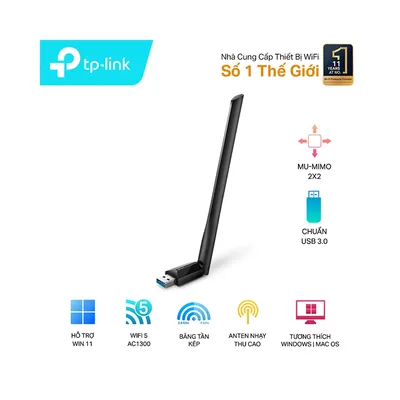
Với laptop, việc tháo nắp đáy có thể làm mất bảo hành tem hoặc làm hỏng đầu cắm nhỏ, nên hãy để kỹ thuật viên xử lý. Trong lúc chờ, bạn có thể dùng USB Wi-Fi hoặc cáp mạng làm giải pháp tạm thời.
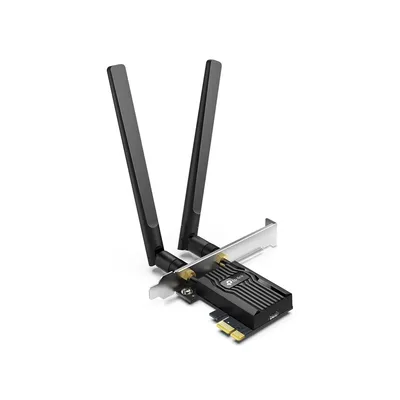
Với PC để bàn, bạn có thể thay bằng card Wi-Fi PCIe hoặc USB Wi-Fi. Tình huống kết nối chung xem ở bài laptop không kết nối được Wi-Fi.
Cần hỗ trợ thêm?
Nếu đã làm hết các bước mà Code 10 vẫn còn, hãy mang máy tới cửa hàng. Kỹ thuật viên sẽ kiểm tra card Wi-Fi và ăng-ten; kiểm tra miễn phí, báo giá trước khi sửa. Xem trang sửa chữa hoặc gọi 0943.847.333.
Câu hỏi thường gặp
Code 10 trên card Wi-Fi nghĩa là gì?
Windows báo rằng thiết bị không khởi động được. Nguyên nhân thường là driver lỗi, xung đột sau cập nhật hoặc đôi khi card Wi-Fi bị hỏng.
Cài lại Windows có hết lỗi Code 10 không?
Có thể nếu lỗi do phần mềm, nhưng nên thử gỡ và cài lại driver trước. Nếu do phần cứng thì cài lại Windows không giúp được.
Tại sao thiết bị không thấy trong Device Manager?
Có thể bị ẩn, bị tắt trong BIOS hoặc card lỏng. Hãy bật Show hidden devices; nếu vẫn không thấy thì nên mang máy đi kiểm tra.
Có dùng tạm được USB Wi-Fi không?
Được. USB Wi-Fi cắm vào là dùng, hữu ích trong lúc chờ sửa card Wi-Fi tích hợp.
Cảm ơn bạn đã góp ý! Cần gỡ rối ngay? Gọi 0943.847.333 hoặc nhắn Zalo — kỹ thuật viên hỗ trợ miễn phí.