Chuột laptop bị đơ, con trỏ tự di chuyển: nguyên nhân và cách sửa
Con trỏ chuột laptop đơ, giật hoặc tự chạy lung tung? Tổng hợp nguyên nhân từ bụi bẩn, driver, cài đặt đến phần cứng và cách xử lý từng bước tại nhà.
Con trỏ chuột tự trôi, nhảy sang góc khác, hoặc đứng im vài giây rồi mới chạy là lỗi gây khó chịu, làm việc dở dang là bấm nhầm ngay. Tin vui là phần lớn trường hợp có thể xử lý tại nhà mà không cần tháo máy.
Bài này giúp bạn phân biệt lỗi do touchpad, chuột rời, phần mềm hay phần cứng, rồi thử từng cách từ đơn giản đến phức tạp.
Xác định lỗi nằm ở đâu
Trước hết hãy trả lời nhanh ba câu hỏi:
- Bạn đang dùng touchpad hay chuột rời cắm vào?
- Lỗi xảy ra mọi lúc hay chỉ khi cắm sạc, khi tay ẩm, khi mở một phần mềm nào đó?
- Tắt touchpad hoặc rút chuột rời, con trỏ còn tự chạy không?
Nếu rút chuột rời mà con trỏ hết tự chạy, lỗi nằm ở chuột. Nếu vẫn chạy khi không đụng gì, có thể do touchpad, driver hoặc phần cứng của máy.
Cách 1: Làm sạch và kiểm tra bề mặt
Touchpad ẩm mồ hôi, dính nước hoặc bụi dầu làm cảm biến hiểu nhầm là ngón tay đang chạm. Tắt máy, dùng khăn mềm hơi ẩm (không ướt) lau nhẹ touchpad rồi để khô.
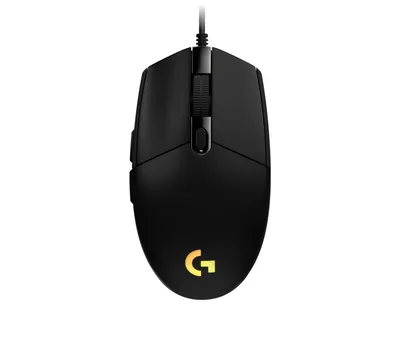
Với chuột rời, lau mặt cảm biến quang ở dưới đáy và dùng miếng lót chuột sạch. Chuột quang chạy kém trên mặt kính hoặc mặt bàn bóng, nên thử trên bàn di chuột như Logitech G240 Cloth.
Cách 2: Khởi động lại và thử chuột khác
Khởi động lại máy giải quyết nhiều lỗi tạm thời. Sau đó thử cắm một chuột khác hoặc đổi sang cổng USB khác. Nếu chuột rời lỗi ở mọi cổng và máy khác, chuột đã hỏng, bạn nên thay mới.
Cách 3: Kiểm tra cài đặt touchpad
- Mở Settings (Cài đặt) bằng Windows + I.
- Chọn Bluetooth & devices (Bluetooth và thiết bị), rồi bấm Touchpad.
- Giảm Sensitivity (Độ nhạy) xuống mức thấp hoặc trung bình.
- Tắt các thao tác cử chỉ bạn không dùng để tránh chạm nhầm.
- Nếu hay gõ phím nhiều, bật tùy chọn bỏ qua touchpad khi đang gõ nếu có.
Nhiều laptop cũng có phím tắt tắt hẳn touchpad, thường là Fn + F6 hoặc Fn + F9 (xem biểu tượng touchpad trên bàn phím). Bạn có thể xem thêm touchpad laptop không hoạt động nếu touchpad ngưng hẳn.
Cách 4: Cập nhật hoặc cài lại driver
Driver (trình điều khiển) lỗi thời hay xung đột là nguyên nhân phổ biến khi con trỏ giật.
- Bấm chuột phải vào nút Start, chọn Device Manager (Trình quản lý thiết bị).
- Mở mục Mice and other pointing devices (Chuột và các thiết bị trỏ khác).
- Bấm chuột phải vào thiết bị touchpad, chọn Update driver (Cập nhật trình điều khiển).
- Chọn Search automatically for drivers. Nếu không có bản mới, chọn Uninstall device rồi khởi động lại để Windows tự cài lại.
Bạn có thể xem cách cập nhật qua hệ thống ở bài cách cập nhật driver qua Windows Update.
Cách 5: Loại trừ phần mềm và virus
Nếu con trỏ tự chạy theo kiểu có quy luật, mở ứng dụng hoặc bấm lung tung, hãy quét virus bằng Windows Security (xem cách quét virus bằng Windows Security). Cũng kiểm tra xem có phần mềm điều khiển từ xa nào đang bật không, vì người khác có thể đang kết nối vào máy.
Khi máy đơ cả hệ thống chứ không riêng chuột, đọc thêm máy tính bị treo, đơ.
Cách 6: Kiểm tra nguồn và pin
Một lỗi khá lạ: con trỏ chỉ tự chạy khi cắm sạc. Nguyên nhân thường là bộ sạc kém hoặc nhiễu điện làm cảm biến touchpad bị ảnh hưởng. Thử đổi sạc chính hãng, hoặc cắm ổ điện khác có tiếp đất tốt. Hãy xem thêm laptop không nhận sạc nếu sạc có nhiều biểu hiện bất thường.
Khi nào là lỗi phần cứng?
Nếu đã làm hết các bước trên mà con trỏ vẫn tự chạy dù không chạm vào, nguyên nhân có thể là:
- Pin laptop phồng đẩy lên touchpad, làm touchpad cong và bấm nhầm liên tục.
- Cáp nối touchpad lỏng hoặc touchpad hỏng.
- Bo mạch chủ gặp sự cố.
Cần hỗ trợ thêm?
Mang máy tới cửa hàng, kỹ thuật viên sẽ kiểm tra miễn phí, báo giá rõ ràng trước khi sửa. Chi tiết dịch vụ xem tại trang sửa chữa, hoặc gọi hotline 0943.847.333. Trong lúc chờ, bạn có thể dùng tạm một chiếc chuột không dây Logitech M331 để làm việc bình thường.
Câu hỏi thường gặp
Vì sao con trỏ chuột laptop tự di chuyển?
Thường do touchpad ẩm bẩn, độ nhạy quá cao, driver lỗi, chuột rời hỏng hoặc đôi khi pin phồng đội lên touchpad.
Làm sao tắt touchpad laptop?
Dùng phím tắt như Fn + F6 hoặc Fn + F9 tùy hãng, hoặc vào Settings, Bluetooth & devices, Touchpad và gạt công tắc tắt.
Chuột laptop bị đơ có phải hỏng phần cứng không?
Chưa chắc. Phần lớn do bụi bẩn, driver hoặc cài đặt. Chỉ khi đã thử hết cách mà vẫn lỗi, bạn mới nên nghĩ đến phần cứng.
Pin phồng có làm chuột laptop lỗi không?
Có thể. Pin phồng đẩy touchpad lên làm bấm nhầm liên tục. Đây là tình huống nguy hiểm, nên ngưng sạc và mang tới kỹ thuật viên.